

用美区Apple ID下载的币安,打开之后会发现根本没有中文选项——因为你装的是Binance.US,这是专门面向美国市场的阉割版,功能和正版差很多。想要下载能设置中文的正版币安,你需要一个台湾或日本地区的Apple ID。下面我把整个流程拆开来说,从注册Apple ID到下载币安、完成KYC,一步都不漏。
币安:https://www.binance.com/zh-TC/join?ref=XC246CTG
开始之前需要准备哪三样东西?
注册台湾Apple ID之前,先把这三样东西备好,少一样都可能卡住:
- 干净的邮箱:国内邮箱(163、QQ等)完全可以用,但这个邮箱必须从未注册过任何Apple ID,否则会直接失败。
- 手机号码:加86的大陆号码没问题,但同一个号码注册Apple ID不能超过3个,超过就用不了了。
- 设备:强烈建议用iPhone或iPad来操作,不要用电脑网页版,网页版注册失败率明显更高,我自己也试过,卡在验证环节出不来。
如果你觉得准备这些太麻烦,也可以直接买现成的台区账号,不过有条件的话还是自己注册一个,几分钟就能搞定,也更安全。
怎么更改iPhone的设备地区?
注册之前先把手机的地区改成台湾,这一步是为了避免注册过程中出现莫名其妙的报错。操作路径如下:
- 打开手机「设置」,点击「通用」。
- 下滑找到「语言与地区」,点进去。
- 找到「地区」,点击。
- 搜索「台湾」,选择「台湾」,确认更改。
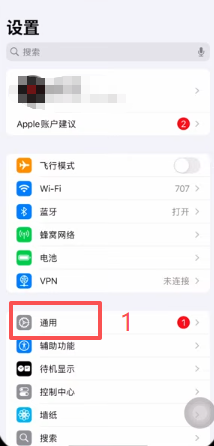
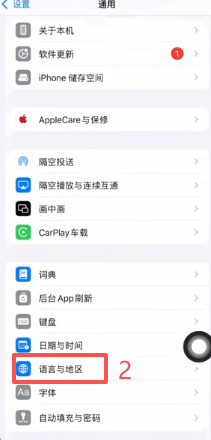
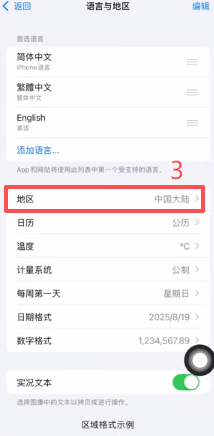
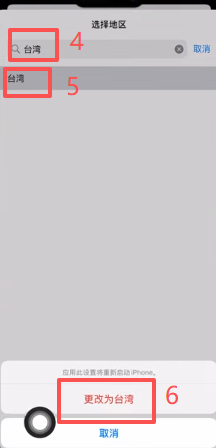
改完之后手机会黑屏一会儿,等它自动恢复正常再继续操作。放心,全部弄好之后你可以随时改回中国大陆,不影响任何日常使用。
如何在iPhone上创建台湾Apple ID账号?
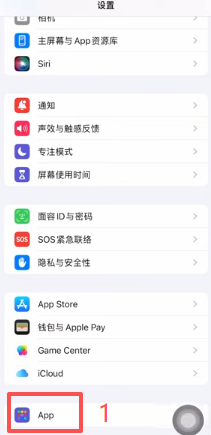
地区改好之后,回到设置首页,下拉到最底部,找到「APP」,点击进去,找到苹果自带的「邮件」应用,按以下步骤操作:
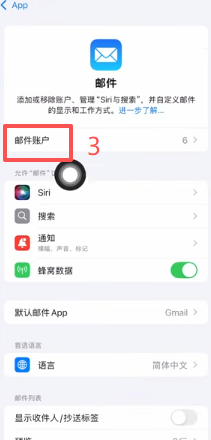
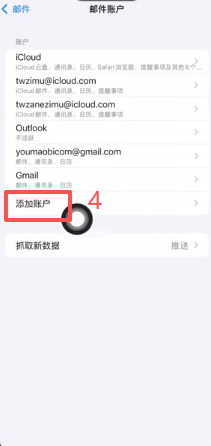
- 点击「邮件账户」,再点「添加账户」。
- 选择第一个「iCloud」。
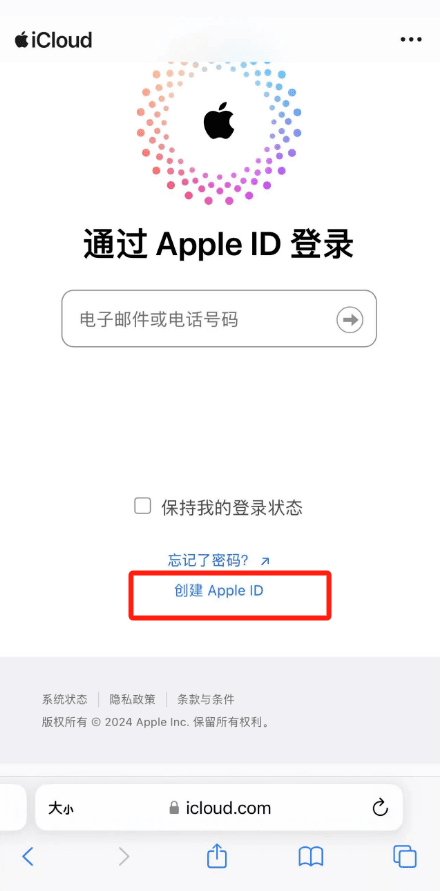
- 点击最下方的「创建Apple账户」。
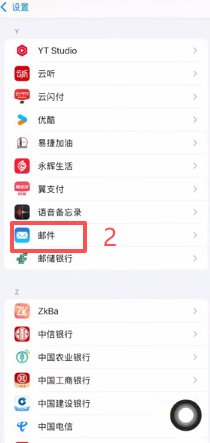
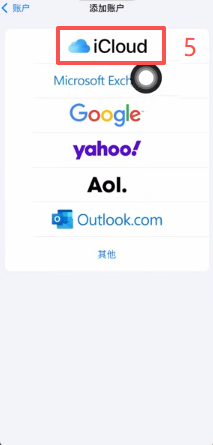
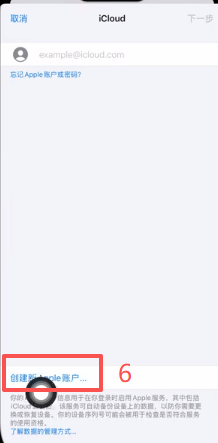
如果你在设置里找不到邮件APP,说明你之前可能误删了,去App Store重新下载回来就好。
进入创建页面后,填写个人信息:
- 姓名和名字:建议用拼音填写,比如「Zhang San」。
- 出生日期:必须大于18周岁,这个不能乱填。
- 填好后点「继续」。
- 邮件地址:输入你准备好的那个干净邮箱。
- 密码:至少8个字符,必须包含数字、大写字母、小写字母的组合,输入两次确认,点「继续」。
- 电话号码:地区选加86,填大陆手机号,验证方式选「短信」。
- 输入收到的6位验证码,同意条款,等待登录成功。
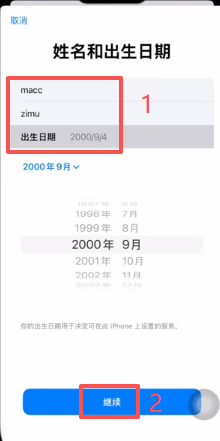
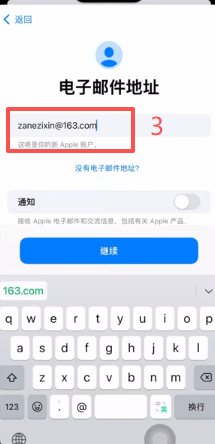
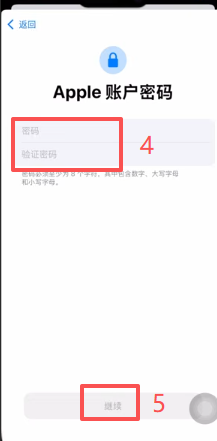
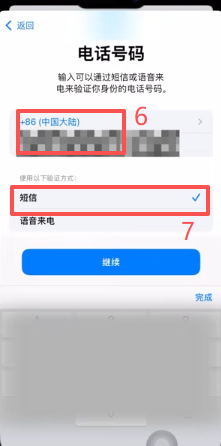
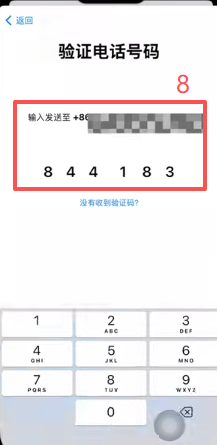
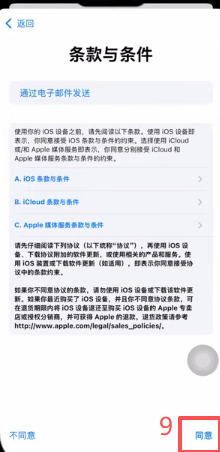
登录成功后,这个新Apple ID就会出现在你的邮件账号列表里了。如果这一步提示「无法验证」,换个手机号试试,或者借亲友的号码用一下,后期注册成功后是可以换回来的。
怎么完成Apple ID的邮箱认证?
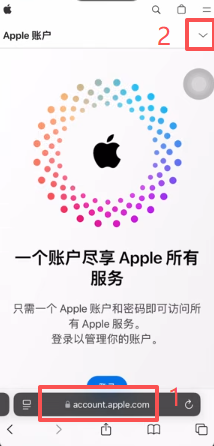
注册完账号还有一步邮箱认证没做,这步不能跳过。打开手机自带的Safari浏览器,在地址栏输入苹果的Apple ID管理地址(appleid.apple.com),然后:
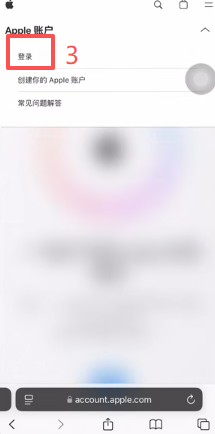
- 点击页面里的下拉框,点击「登录」。
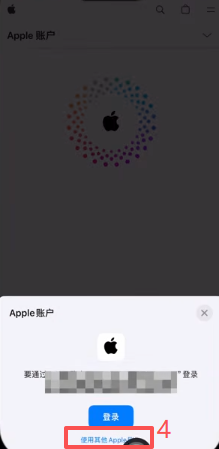
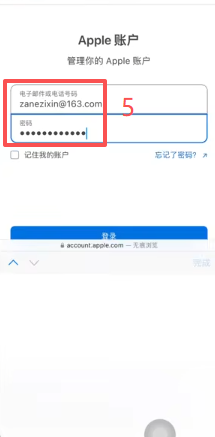
- 注意:这里要选「使用其他Apple账户」,用刚刚注册的账号和密码登录,不要用原来的账号。
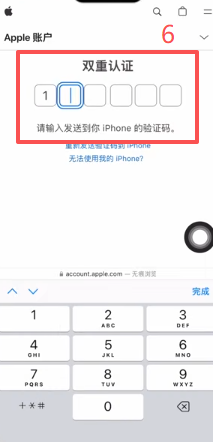
- 手机会弹出一个6位数的双重验证码,把它输进去,点击「继续」。
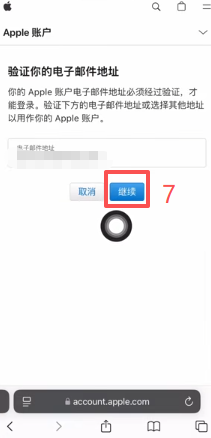
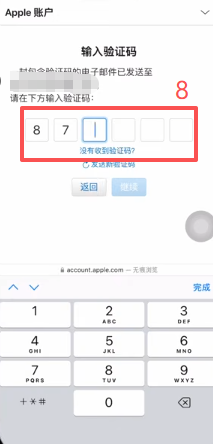
- 苹果会往你的注册邮箱发一条验证码,去邮箱查收,回来填上。
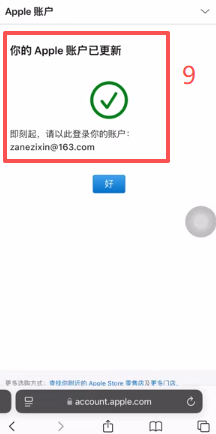
看到提示「邮箱认证已更新」就说明这一步完成了。
碰到「此时无法创建你的账户」怎么办?
在验证手机或邮箱的时候,有些人会遇到这个报错提示。这大概率是触发了苹果的风控机制,不用慌,处理方法如下:
- 最简单的办法:换一个手机号或者换一个邮箱重新尝试。
- 实在搞不定:联系苹果官方客服,告诉他们你的注册邮箱,让客服在后台帮你处理一下,回来再注册一般就没问题了。
怎么设置台湾区账单地址?
这一步是整个注册流程里最关键的,不设置账单地址,台区Apple ID就不算真正注册完成。回到Apple ID管理页面:
- 点击下拉框,选择「个人信息」。
- 点击「国家或地区」。
- 确认地区还是台湾,点击「更改国家或地区」。
- 付款方式默认是「无」,不用动它。
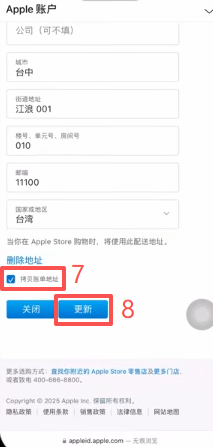
- 地址栏:在网上搜索「台湾地址生成器」,生成一个地址填进去,或者直接跟着网上找到的样例填写都可以。
- 下滑找到「拷贝账单地址」,勾选它,系统会自动帮你填好配送地址。
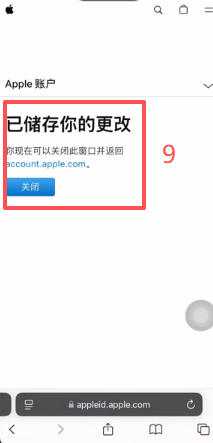
- 点击「更新」按钮,看到「已保存你的更改」就大功告成了。
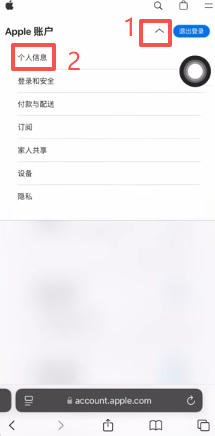
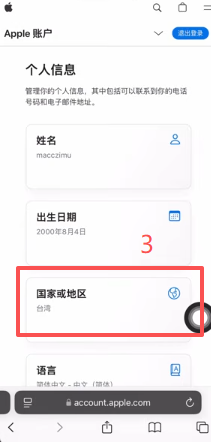
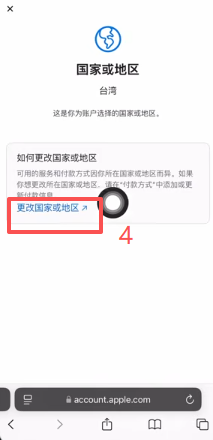
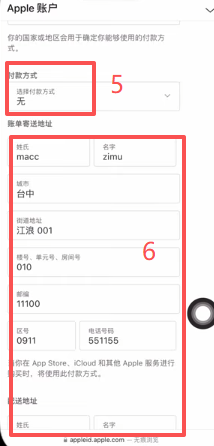
如何切换App Store到台湾区下载币安?
台湾Apple ID注册完毕,现在去App Store下载中文版币安:
- 打开App Store,点击右上角头像。
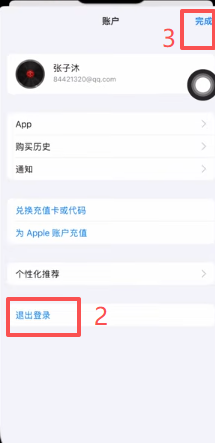
- 下滑到最底部,点击「退出」,先退出你的国区账号。
- 点击「完成」,再次点击头像。
- 点击「通过Apple账户登录」,选择中间那个「不是某某某」的选项。
- 用刚刚注册好的台区账号和密码登录。
- 登录成功后整个页面会刷新一下,点击「继续」,成功进入台湾区商店。
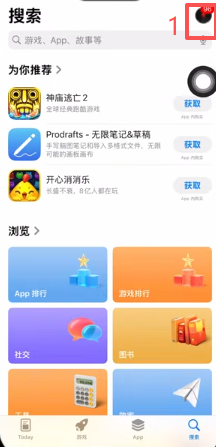
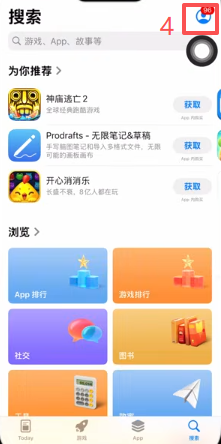
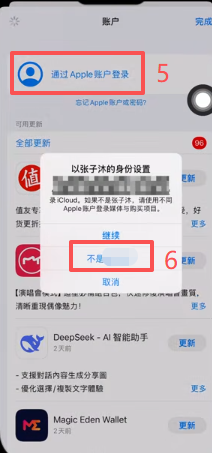
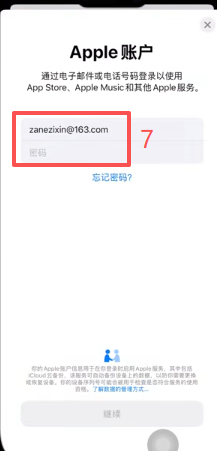
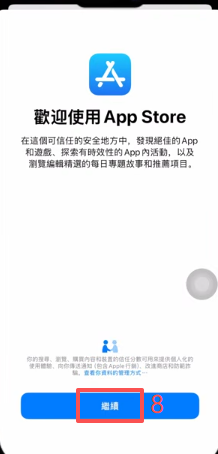
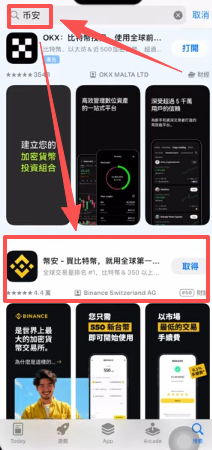
进入台区商店后,搜索「币安」,选择第二个结果,那个才是正版中文版币安(Binance),点击下载。第一次可能会让你输入密码,之后再下载就不用了。
下载币安后为什么不能马上打开?
下载完先别急着打开。这一步很多人会忽略,导致后面邀请码填不了。
在打开币安之前,必须确保你的IP地址不是以下这些地区:
- 美国
- 加拿大
- 新加坡
- 日本
- 英国
在这些地区打开币安,注册页面会直接跳过邀请码输入框,导致你永远无法填写。把IP切换到台湾,再打开币安注册,这样才能顺利填写邀请码。
怎么注册币安账号并填写邀请码?
IP确认是台湾后,打开币安,直接进入注册页面:
- 可以用大陆加86手机号,或者常用邮箱(163、QQ邮箱等)注册。建议用国内常用邮箱,用谷歌邮箱的话有时候网络不顺畅会收不到验证码。
- 输入邮箱,点「下一步」。
- 输入邮箱或手机收到的验证码。
- 按要求设置密码。
- 在「邀请人」一栏,填写邀请码:XC246CTG(大写)。
- 填完点「下一步」。
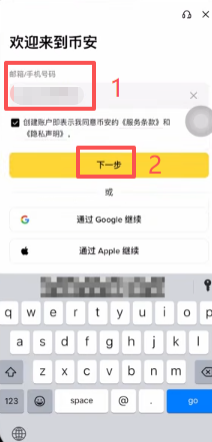
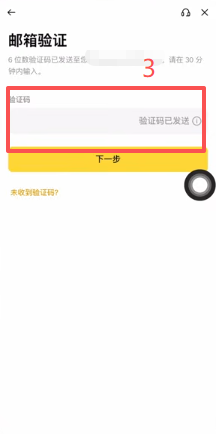
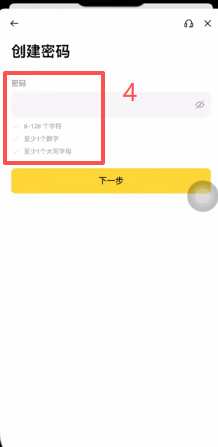
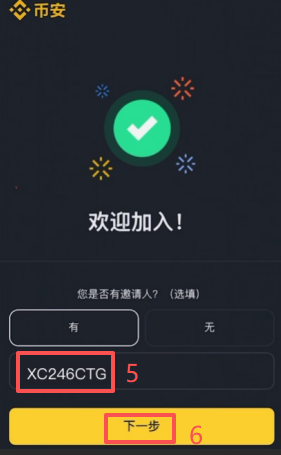
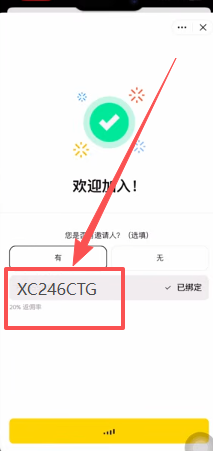
填写邀请码之后会有一个一闪而过的页面,显示「已绑定,20%反佣率」,说明你的账号已经成功绑定,之后每次交易手续费永久打八折,币安交易和股票一样要收手续费,这个优惠长期用下来省的钱很可观。
如何完成币安KYC身份认证?
填完邀请码之后会自动跳转到身份认证页面:
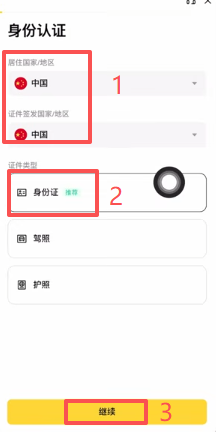
- 国籍选择页面会出现两次,如果你是大陆身份,两次都选「中国」。
- 认证方式选「身份证」,当然也可以用驾照或护照。
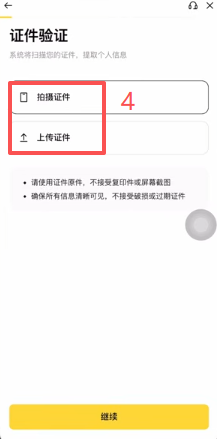
- 点击「继续」,选择拍摄或上传证件。
- 用手机拍摄身份证正面,再拍身份证反面。
- 完成证件拍摄后,进行人脸识别:按提示眨眼、张嘴、摇头等动作。
- 大概三到五分钟后,会告诉你认证结果。
KYC通过后,你的币安账号就完全准备好可以使用了。
注册时忘填邀请码了还能补救吗?
这个问题很多人都遇到过,比如当时用电脑没挂梯子注册,直接跳过了邀请码页面,导致账号一直是全额手续费。币安的邀请码一旦注册时没填,事后是无法补填的,唯一的办法是注销这个账号,重新注册。
注销步骤如下:
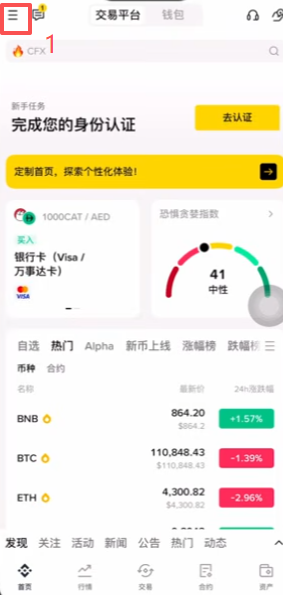
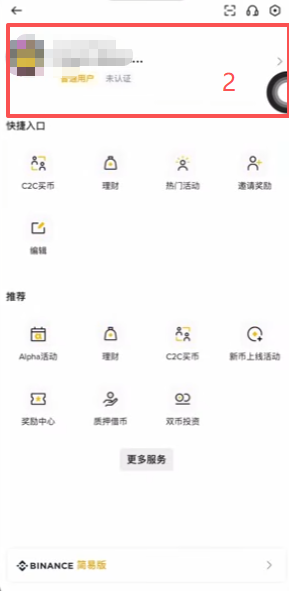
- 点击币安首页左上角菜单。
- 点击头像右侧的箭头,进入账户设置。
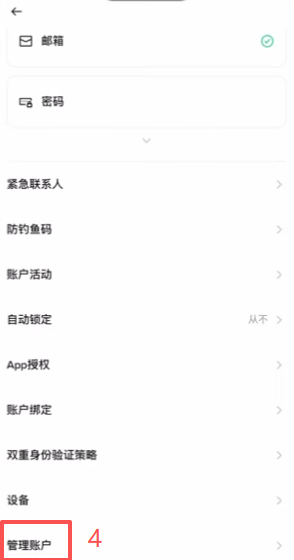
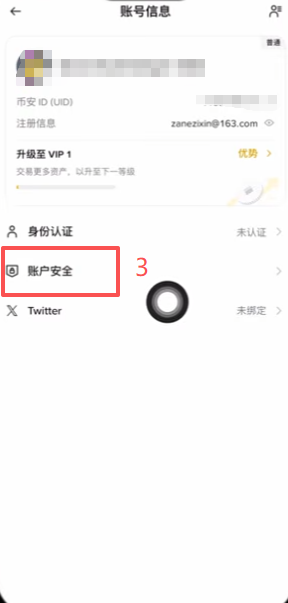
- 点击「账户安全」,下滑到最底部。
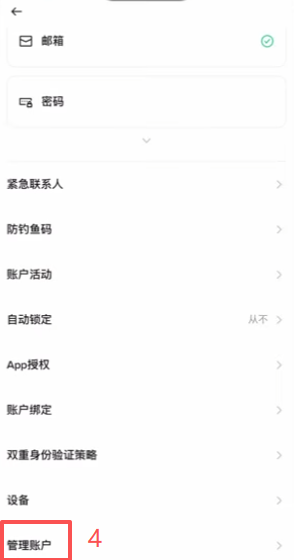
- 点击「管理账户」,选择「删除账号」。
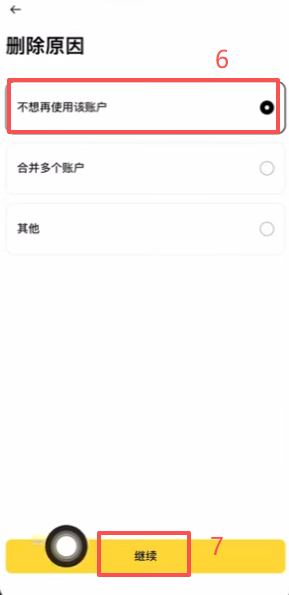
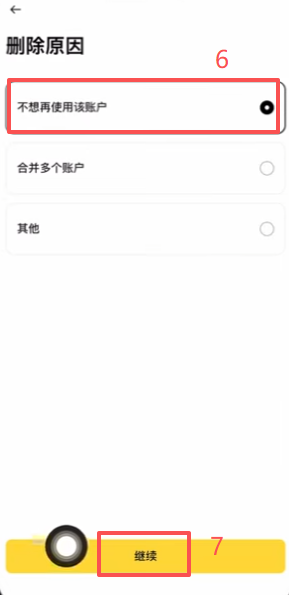
- 删除原因一定要选第一个选项:「不想再使用该账户」,选其他选项可能有问题。
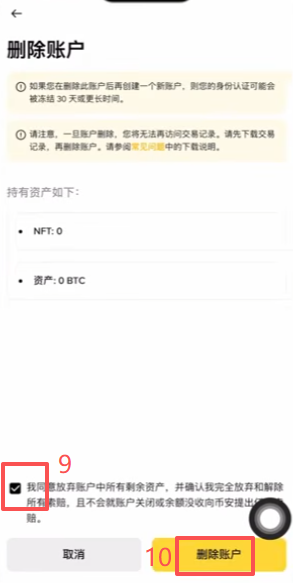
- 点击「继续」,勾选同意,点击「删除账号」。
- 填写邮箱收到的验证码,确认删除。

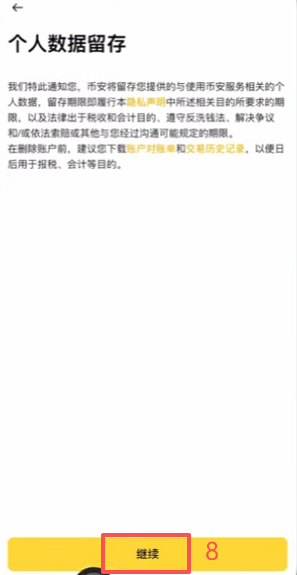
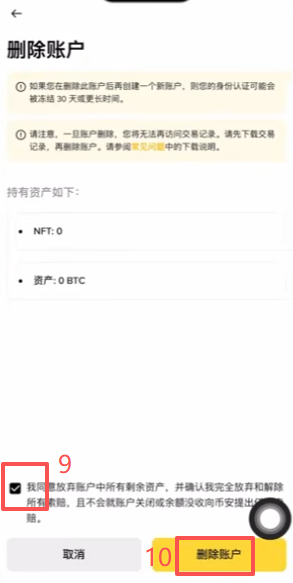
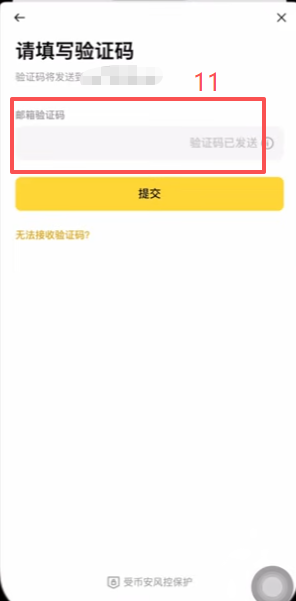
账号删除后,你之前绑定的手机号和邮箱就释放了,可以重新用来注册新账号。记得这次注册前先把IP切到台湾,再打开币安注册,填好邀请码XC246CTG。注册成功之后就不需要再挂梯子了,直接用大陆网络正常使用币安即可。
常见问题
Q:台湾Apple ID注册好之后,App Store要一直登台区账号吗?
不需要。下载完币安之后,可以在App Store里退出台区账号,重新登回你的国区账号,正常使用其他APP。台区账号只在下载币安的时候用一次就够了,币安APP本身不绑定Apple ID。
Q:币安注册成功后还需要一直开VPN才能用吗?
不需要。注册和首次打开时需要确保IP不在受限地区(尤其是填邀请码那一步),但注册完成、KYC通过之后,在大陆直接用正常网络就能打开币安,不用再挂梯子。
Q:用163邮箱注册的币安账号安全吗?会不会收不到验证邮件?
国内邮箱(163、QQ等)注册币安完全没问题,安全性和海外邮箱一样。反而谷歌邮箱在网络不顺畅时可能收不到验证码,所以更推荐用国内常用邮箱,日常登录和接收验证码都更稳定。