

很多人注册台湾Apple ID卡在同一个地方:付款方式死活改不成「无」,要么提示必须填信用卡,要么直接报错。我自己第一次也卡在这里折腾了半天。其实问题出在注册流程上——只要用对方法,从头到尾不需要信用卡,也不需要科学上网,用你的大陆手机号和普通邮箱就能完成。下面我把完整步骤全部写出来。
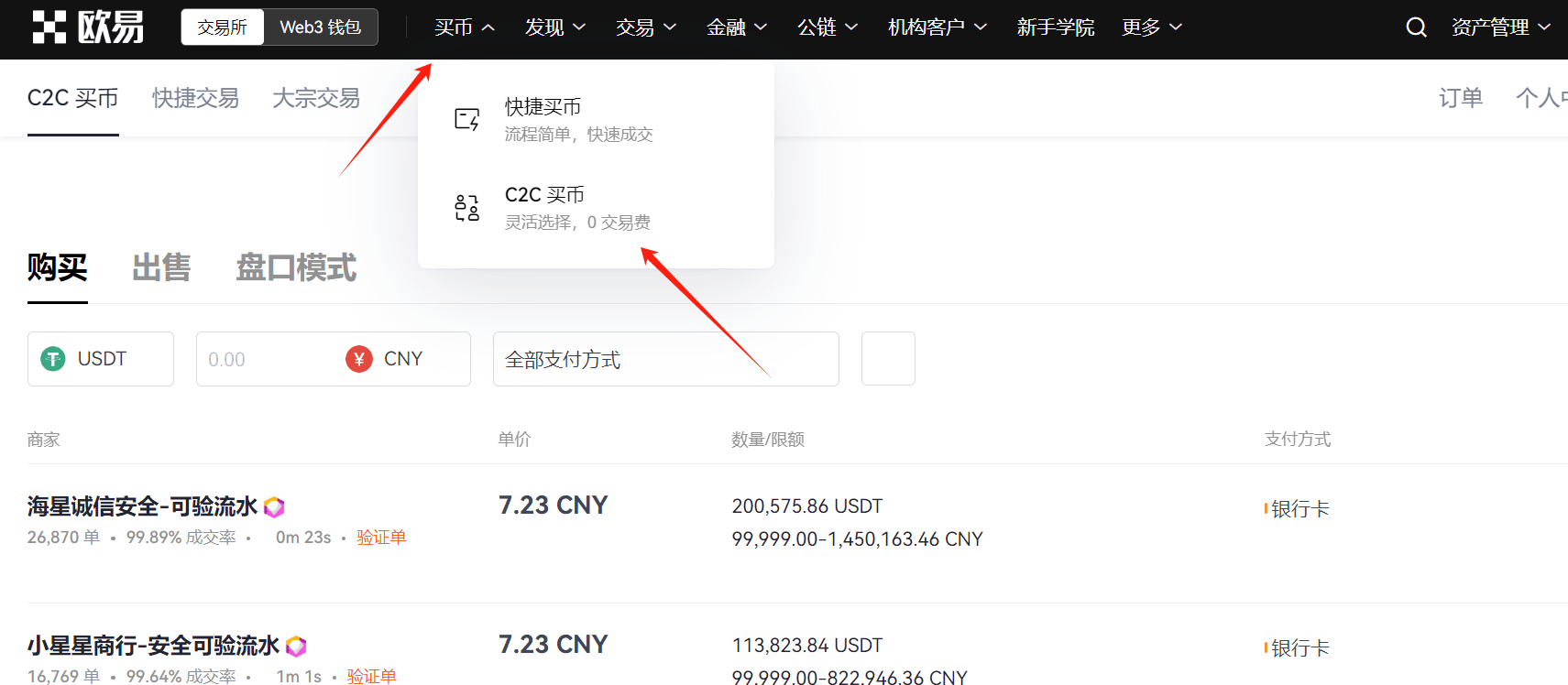
另外说一下,如果你注册台湾Apple ID是为了下载加密货币交易所App,欧易的邀请码是41322075,币安邀请码是 XC246CTG,填上之后现货和合约手续费永久减免20%,顺手填一下就行。
币安:https://www.binance.com/zh-TC/join?ref=XC246CTG
欧易:https://www.okx.com/join/41322075
先用iPhone无痕浏览器打开Apple ID官网
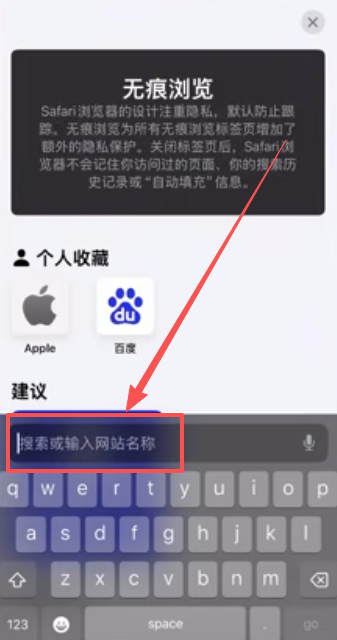
打开iPhone自带的Safari浏览器,切换到无痕浏览模式。为什么要用无痕?主要是避免浏览器缓存和登录状态干扰注册流程,这一步不能省。
进入无痕模式之后,在地址栏输入:appleid.apple.com,回车打开苹果官方的Apple ID页面。
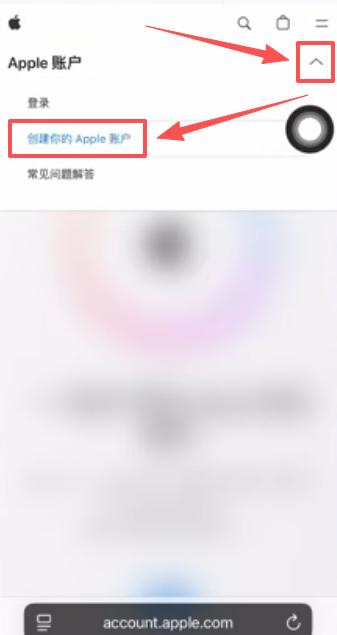
点击右上角下拉箭头,选择创建账户
页面加载出来之后,点击右上角的下拉小箭头,在弹出的选项里选择「创建你的Apple账户」,进入注册页面。
填写姓名、地区和出生日期
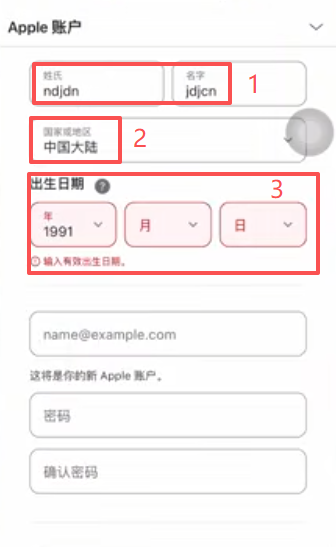
进入注册表单之后,按以下方式填写:
- 姓氏和名字:随便填一个中文名字就行,不需要是真实姓名。
- 国家或地区:选择「中国大陆」。注意这里先选中国大陆,后面注册成功之后再改成台湾,这是能把付款方式改成「无」的关键所在。
- 出生年月日:必须填一个年满18岁以上的日期,否则账号会受限。
填写邮箱和密码
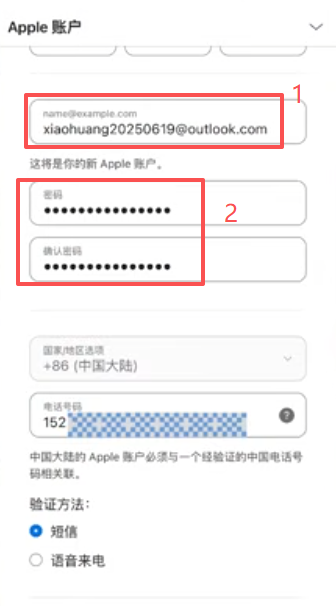
往下滑,页面会让你输入邮箱和密码:
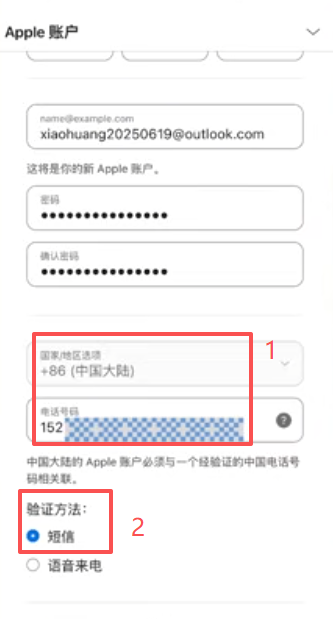
- 邮箱:用你现有的邮箱就行,Outlook、Gmail、QQ邮箱都可以。视频里用的是Outlook邮箱,我平时也用Outlook,比较稳定。
- 密码:按照Apple的要求设置密码(需要包含大小写字母和数字),然后在下方确认密码。
填写大陆手机号,选择短信验证
继续往下滑,会看到手机号输入框。这里用+86的中国大陆手机号就可以,不需要境外手机号。
有一个细节要注意:这个手机号不管之前有没有注册过Apple ID都没关系,可以正常用。但是如果你这次注册失败了,短时间内不要用同一个手机号反复尝试,换个号或者等一段时间再试。
手机号填完之后,下面的验证方式选择「短信」。
处理账户数据隐私的勾选项
继续往下滑,会出现账户和数据隐私的选项,这里的勾选方式很重要:
- 账户和数据隐私:把勾打上。
- 通知:把勾取消。
- APP和音乐:把勾取消。
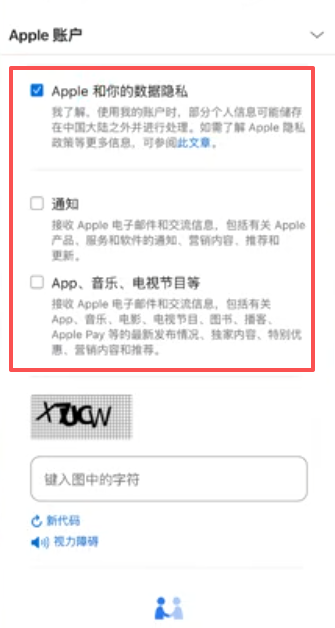
只勾第一个,下面两个都不勾,然后往下就是输入图形验证码或者文字验证码,按照页面提示填上去。
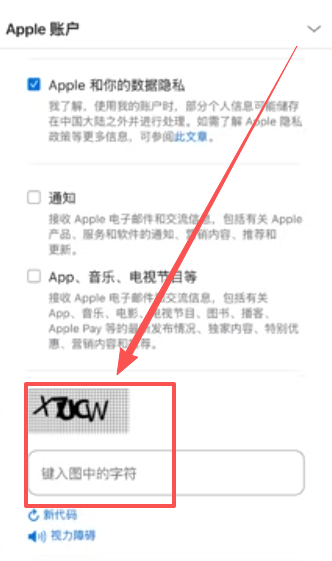
输入验证码,完成注册
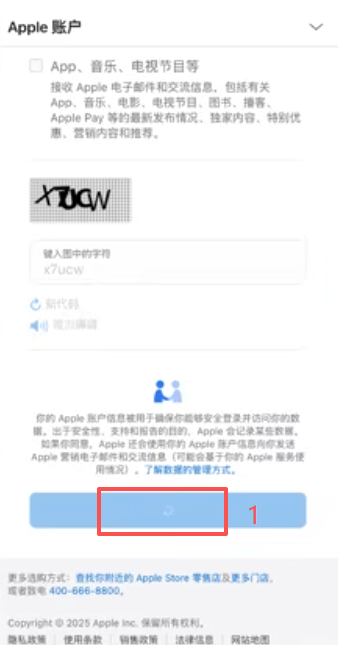
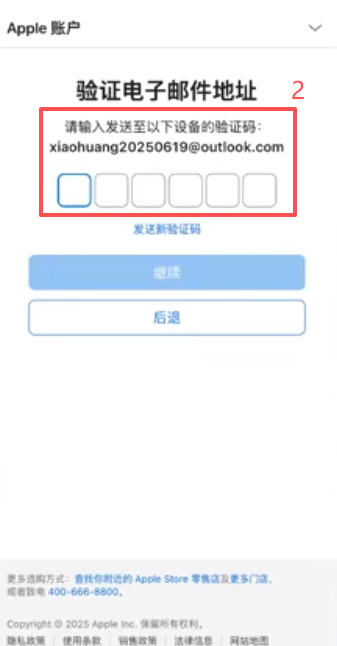
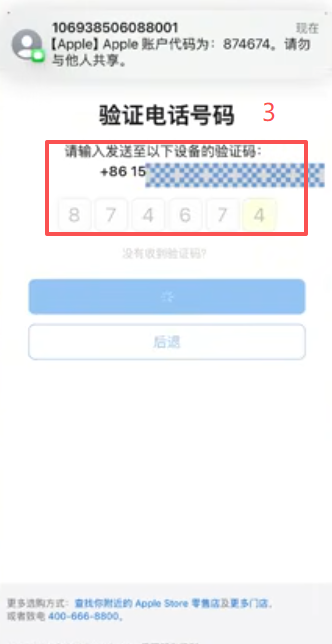
点击蓝色的「继续」按钮之后,Apple会分两步给你发验证码:
- 先给你的邮箱发一封验证码邮件,去邮箱里找到验证码填进去。
- 再给你的手机号发一条短信验证码,填进去。
两个验证码都填完之后,点击蓝色的「继续」,页面会跳转回Apple ID的首页,说明注册成功了。
注册成功后,进入个人信息修改地区
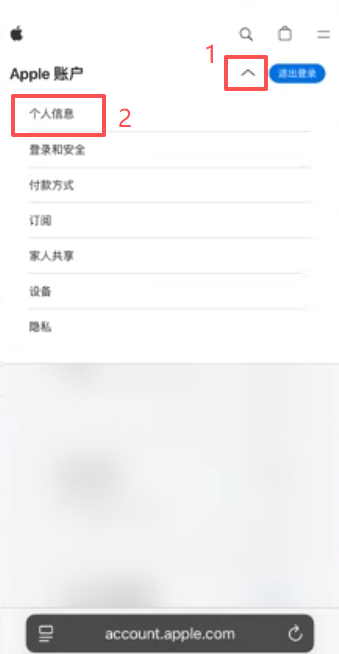
注册成功之后不要着急去App Store登录,先在这个网页里把地区改掉。步骤如下:
- 点击页面右上角的下拉小箭头。
- 在弹出的选项里点击「个人信息」。
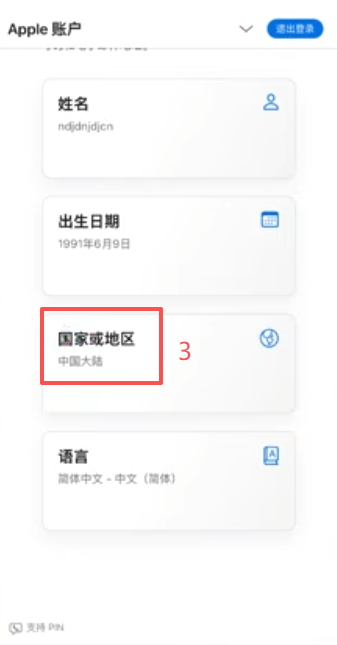
- 进入个人信息页面后,往下滑,找到「你所在的国家或地区」,这里显示的是中国大陆。
- 点击进去,再点击「更改国家和地区」。
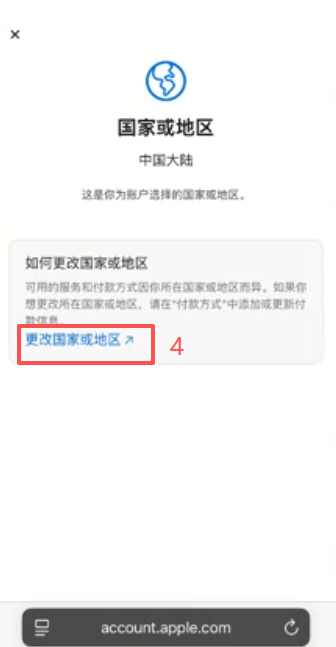
把地区改成台湾,付款方式选「无」
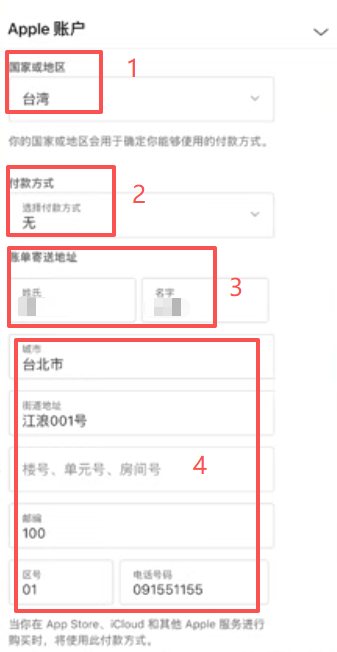
进入更改国家和地区的页面之后(加载可能稍微慢一点,等一下):
- 第一行的国家/地区,从「中国大陆」改成「台湾」。
- 改成台湾之后,下面的付款方式这里就会出现「无」这个选项了,选它。
- 姓名:随便填一个就行。
- 地址信息:包括居住城市、街道地址、邮编、电话号码区号,这些需要填台湾的地址。如果你不知道怎么填,直接去搜索「台湾地址生成器」,复制一个生成的地址填进去就行。
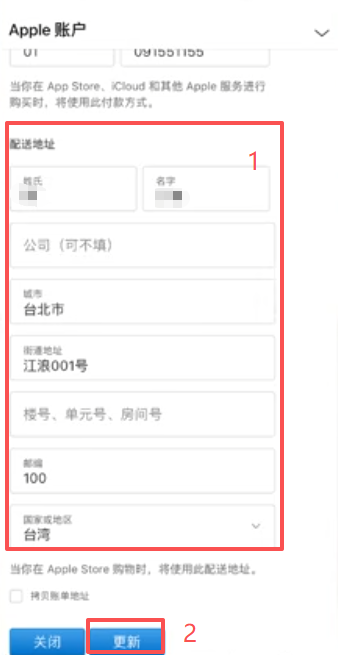
填写配送地址,点击更新保存
账单地址填完之后,继续往下滑,还有一个配送地址需要填,内容和账单地址一样,照着填就行。楼号和单元号可以不填,留空没关系。
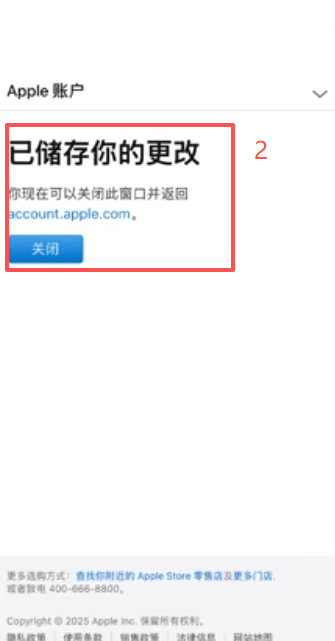
两部分地址都填完之后,往下滑找到蓝色的「更新」按钮,点击它。页面会提示「已储存你的更改」,到这一步,这个账号就已经是一个正式的台湾Apple ID了。
去App Store登录刚注册的台湾账号
现在打开手机上的App Store,按以下步骤切换到新账号:
- 点击右上角的头像图标。
- 滑到最下面,点击「登出」,退出当前账号。
- 退出之后滑到最上面,点击「登录Apple账号」。
- 点击「不是某某某?」(这里显示的是你之前账号的名字),切换到输入新账号。
- 输入你刚才注册的邮箱地址和密码,登录。
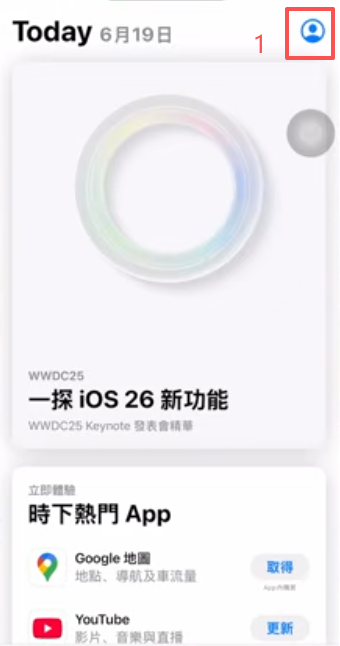
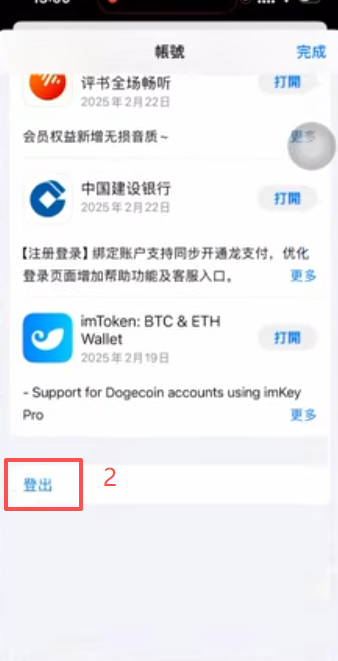
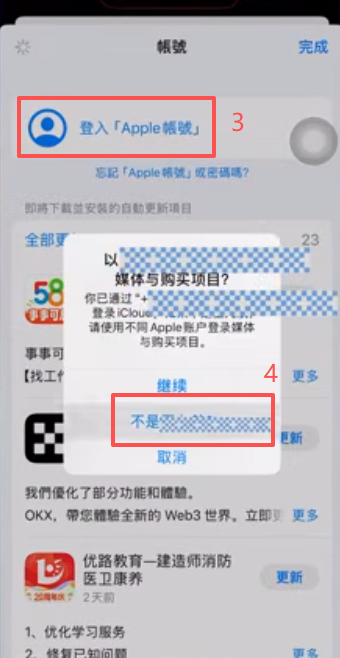
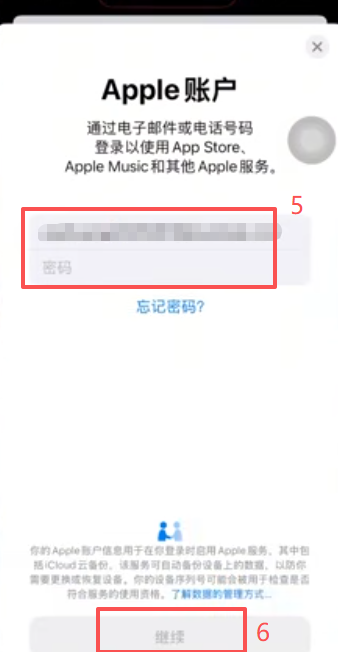
登录成功后验证台湾区应用是否可以下载
登录成功之后,点击右下角的「搜索」,搜索一些国区里没有的应用,比如OKX欧易、Bybit等加密货币交易所App,能正常显示搜索结果就说明账号切换成功了。
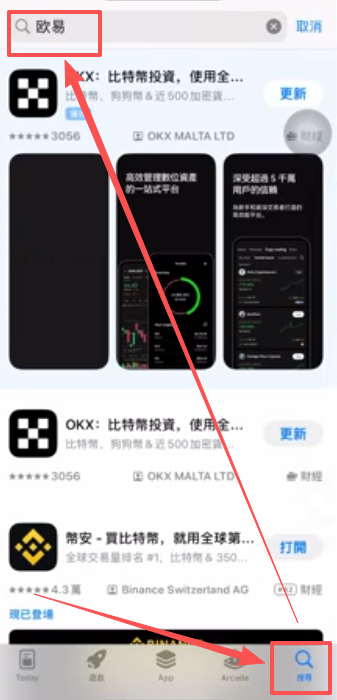
更新或重新安装OKX时报密码错误怎么处理
有个常见的坑:你点击OKX的「更新」按钮,App Store弹出一个提示说账号密码错误,让你重新输入,输了之后还是报错。遇到这个情况别纠结,直接用下面这个方法:
- 先把手机上已有的OKX App卸载掉。
- 回到App Store,搜索OKX,点击「获得」重新下载安装。
- 这次安装弹出的密码输入框,输入的是你刚才新注册的台湾Apple ID密码,不是OKX账户的密码,注意区分。
- 输入正确之后,App就会开始下载,相当于直接安装了最新版本。
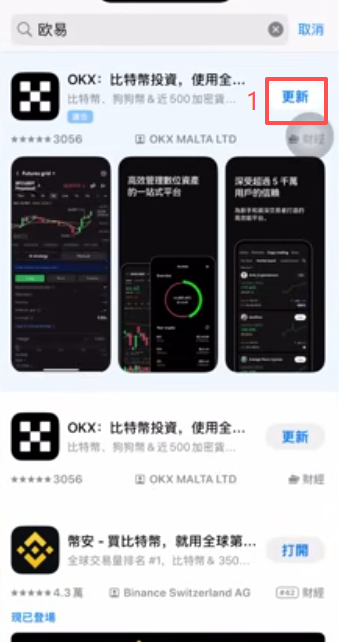
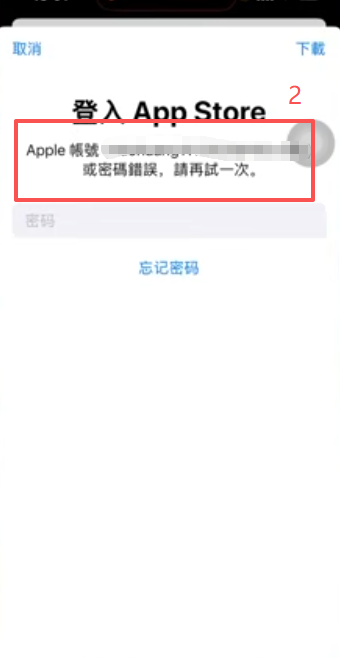
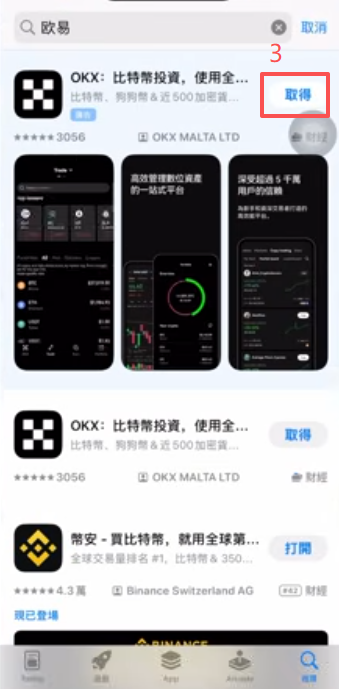
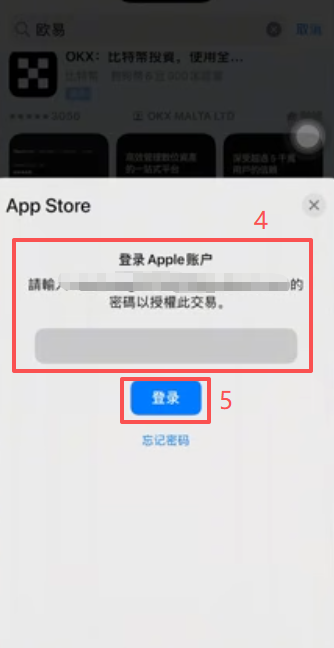
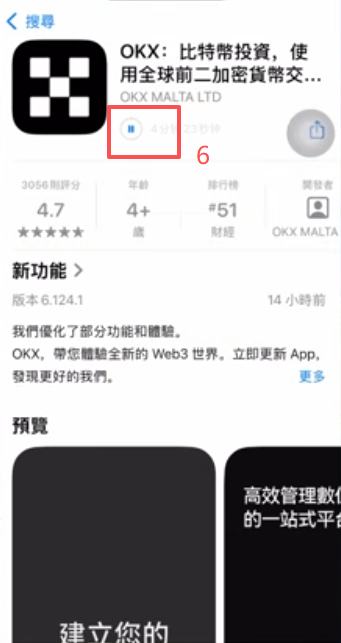
这个方法比反复点更新省事得多,我遇到更新卡住的时候都直接卸载重装。
常见问题
Q:为什么我按照之前其他教程操作,付款方式就是没有「无」这个选项?
A:大概率是因为直接在App Store里切换地区,苹果会强制要求你填一张台湾本地的信用卡。这篇文章的方法是先在网页端(appleid.apple.com)注册一个大陆账号,注册完成之后再通过网页端把地区改成台湾,这样付款方式才能选「无」,绕过了信用卡的要求。
Q:台湾Apple ID注册好之后,能不能同时在App Store和iCloud里使用?
A:建议只在App Store里用台湾账号下载应用,iCloud保持原来的大陆账号不动。如果把iCloud也切换成台湾账号,会影响你现有的备份、照片、联系人同步,比较麻烦。两个账号分开用,互不影响。
Q:注册时手机号短信收不到怎么办?
A:首先确认手机号格式是否正确(+86加11位号码),然后等1-2分钟再看,有时候短信会稍微延迟。如果等了很久还没收到,换一个手机号重试,但注意不要用同一个手机号在短时间内反复尝试注册,苹果对这个有频率限制。