Backpack背包交易所怎么注册使用?

币安 币安Binance20%返点| 全球最大 注册
欧易 欧易OKX20%返点| 新手首选 注册
Gate Gate交易所60%返点| 币种最全 注册
KYC身份认证界面
KYC身份认证界面
KYC身份认证界面
KYC身份认证界面
KYC身份认证界面
KYC身份认证界面
KYC身份认证界面

怎么充值加密货币到Backpack?

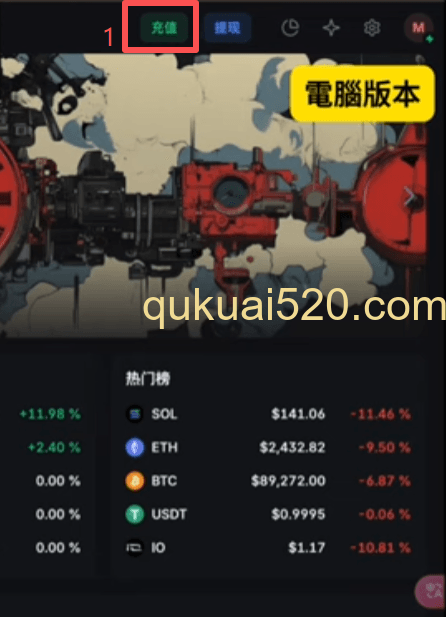
电脑端充值:

  1. 登录后点击绿色的「充值」按钮
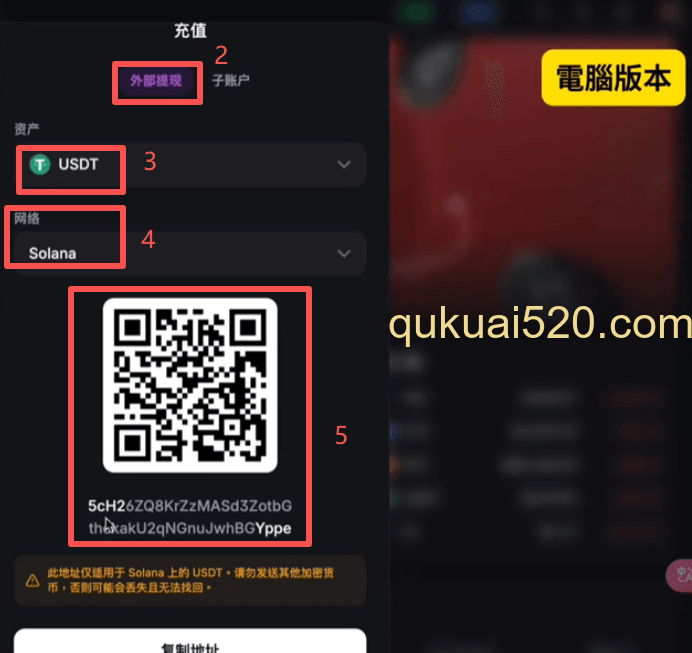
  2. 选择「外部充值」
  3. 选择要充值的资产(支持USDT、USDC、比特币、以太坊等)
  4. 选择网络(建议选Solana网络,手续费低)
  5. 复制充值地址或扫描二维码进行充值
电脑端充值页面
电脑端充值页面

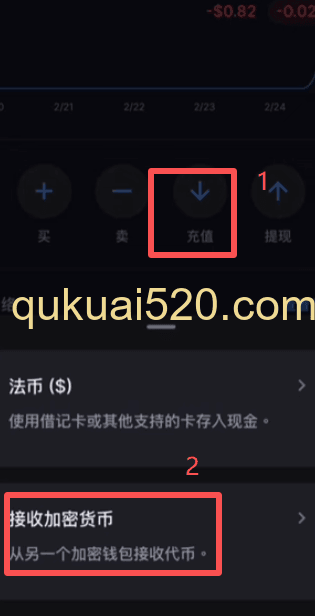
手机端充值:

  1. 点击首页的「充值」按钮
  2. 选择「充值加密货币」
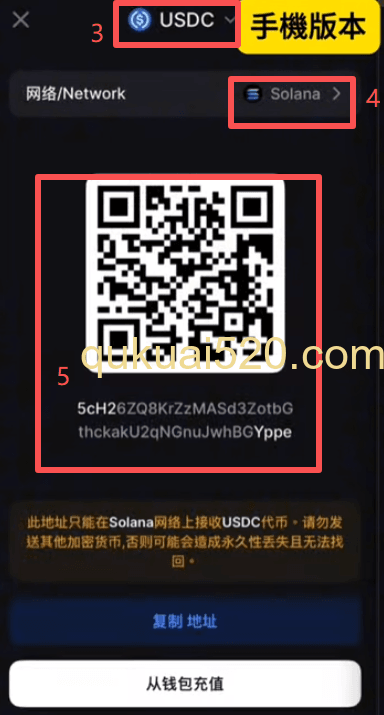
  3. 选择要充值的资产和网络
  4. 复制地址或扫描二维码充值
手机端充值页面
手机端充值页面

怎么从Backpack提取加密货币?

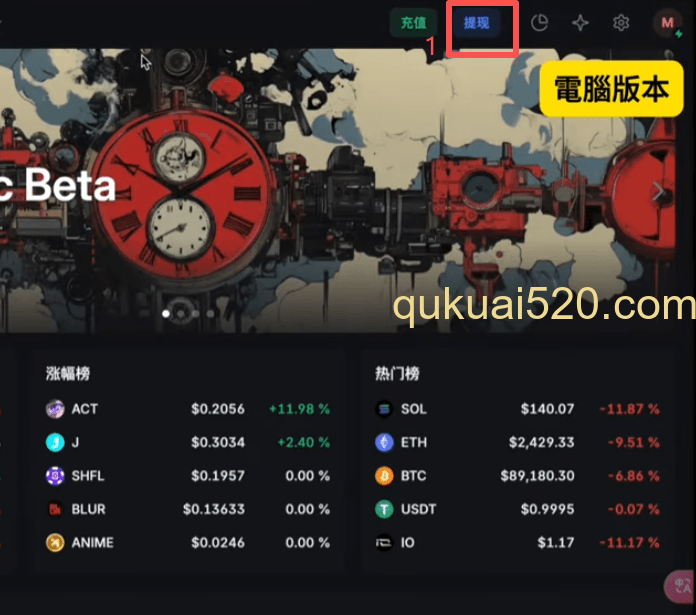
电脑端提现:

  1. 点击右上角「提现」按钮
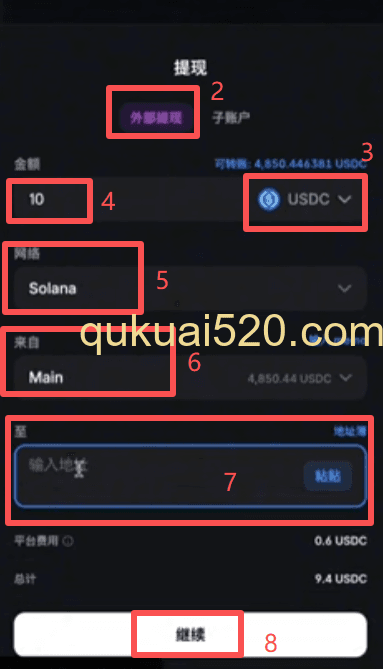
  2. 选择「外部提现」
  3. 选择要提取的加密货币和数量
  4. 选择网络(建议Solana网络)
  5. 输入目标钱包或交易所的充值地址
  6. 点击继续完成提现
PC端提币操作 页面
PC端提币操作 页面

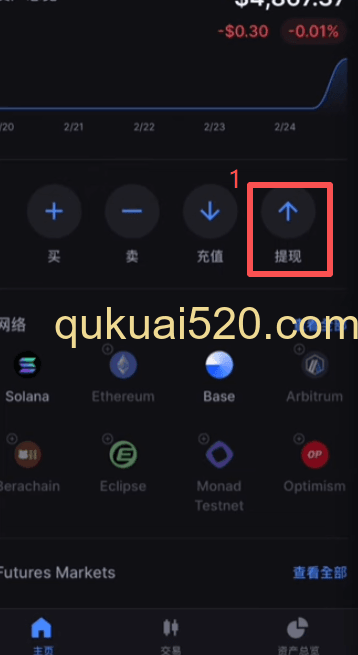
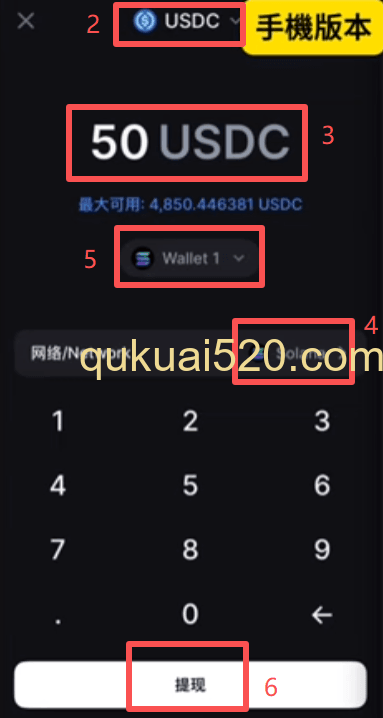
手机端操作类似,选择资产→输入数量→添加收款方→确认提现就可以了。

手机端提币操作页面
手机端提币操作页面

现货交易怎么操作?

有个重要提醒:Backpack是合规交易所,所有交易对都是以USDC作为计价单位的,不是USDT。不过不用担心,USDT对USDC的交易是0手续费的。
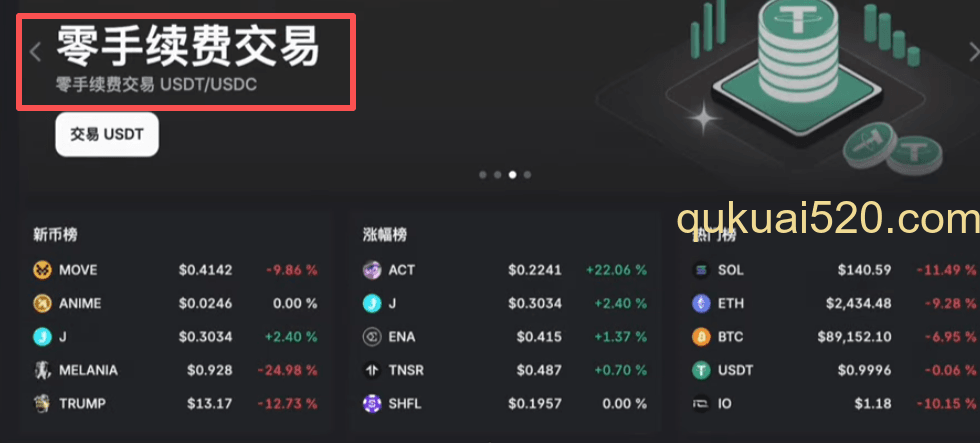
USDT对USDC交易0手续费页面

电脑端现货交易:

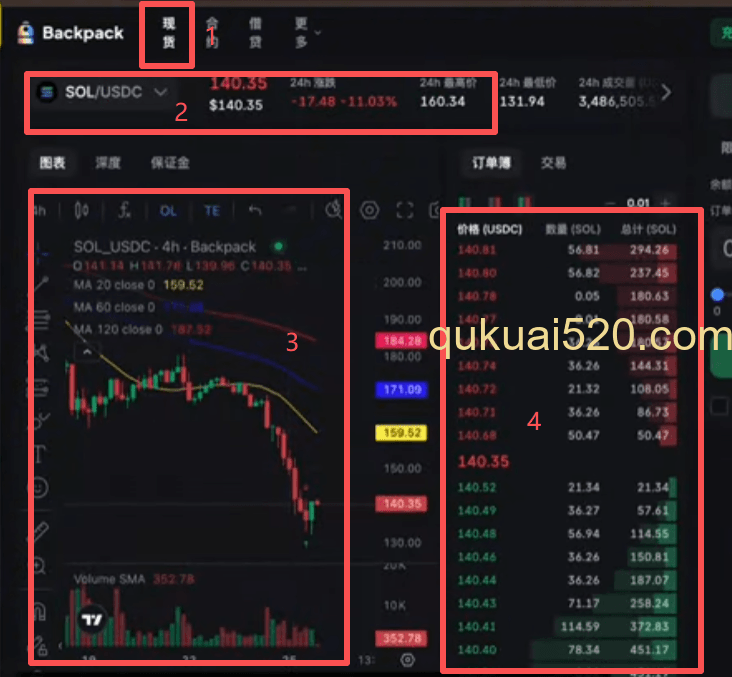
  1. 点击左上角「现货」进入交易界面
  2. 左上角显示当前交易对,比如SOL/USDC
  3. 中间是TradingView图表,可以切换不同时间级别
  4. 右边是订单簿,红色是卖出,绿色是买入
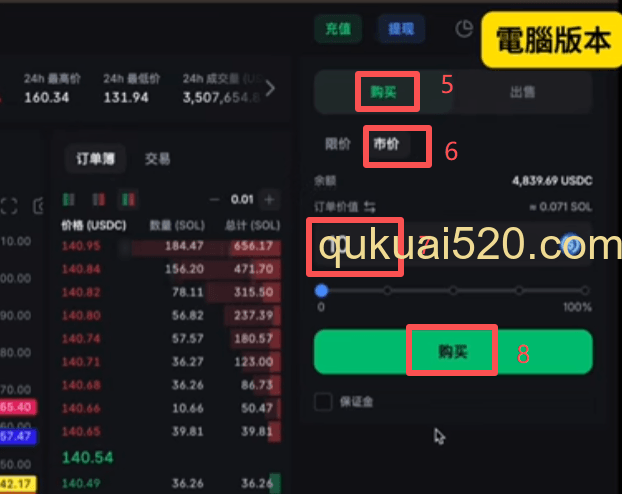
  5. 最右边是交易区,可以选择买入或卖出,限价或市价
  6. 输入想要交易的金额,点击购买或出售
电脑端现货交易界面布局
电脑端现货交易界面布局

手机端现货交易怎么用?

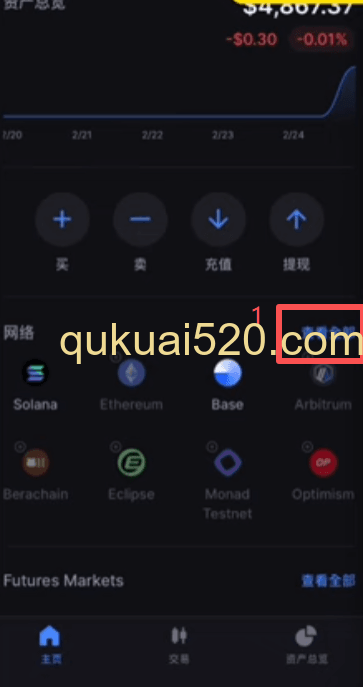
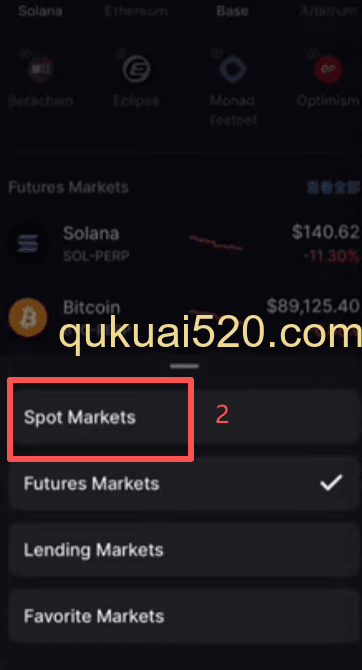
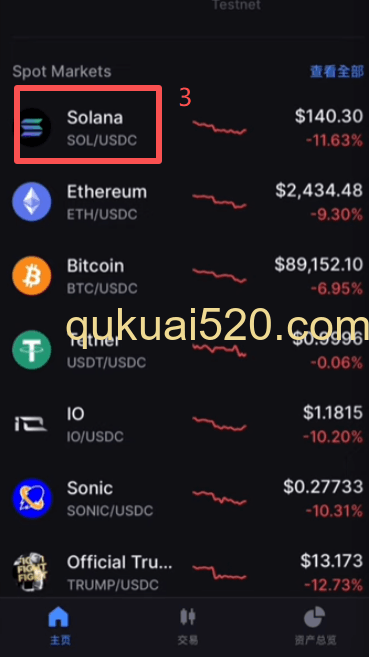
  1. 首页向下滑动,点击「查看全部」
  2. 选择「现货」进入现货交易列表
  3. 选择要交易的币种,比如SOL
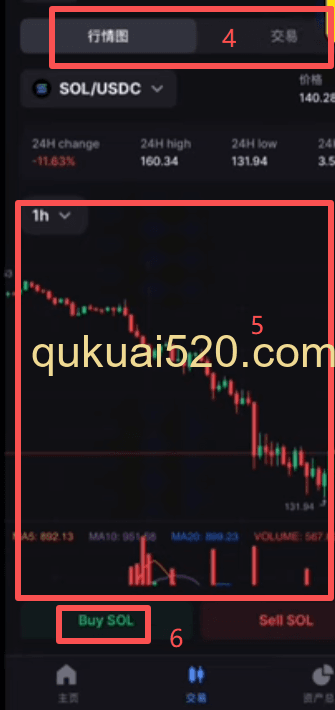
  4. 上半部分是K线图,下半部分是交易界面
  5. 查看完K线后,点击「Buy SOL」或「Sell SOL」
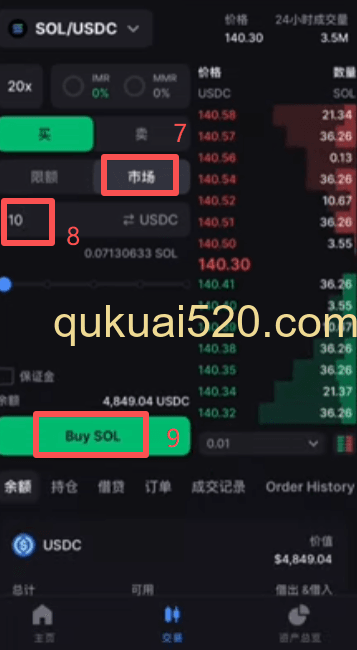
  6. 选择限价或市价,输入交易金额
  7. 确认无误后点击买入或卖出
手机现货交易页面
手机现货交易页面
手机现货交易页面
手机现货交易页面
手机现货交易页面

还有更简单的现货买卖方式吗?

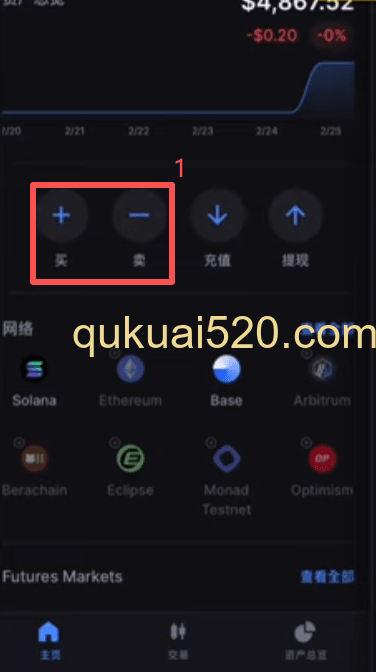
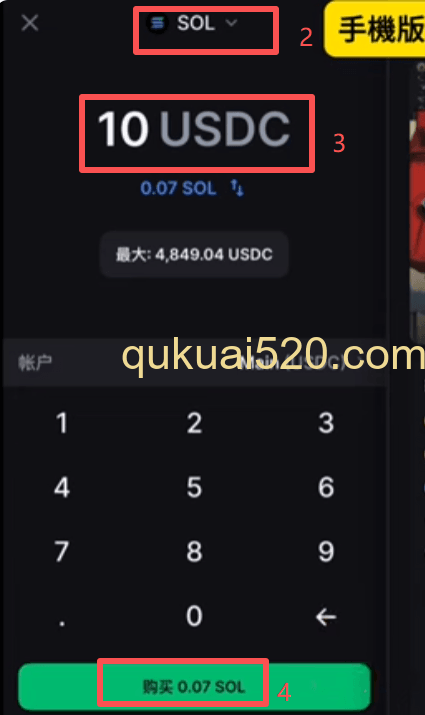
在手机APP上还有个更简单的买卖功能,类似链上swap:

  1. 在首页点击「买」或「卖」按钮
  2. 选择要买的加密货币,默认是比特币
  3. 输入要买多少USDC的币
  4. 系统会自动显示能买到多少币
  5. 确认后点击购买就完成了
简化交易界面
简化交易界面

这种方式特别适合新手,操作更直观。

永续合约怎么交易?

电脑端合约交易:

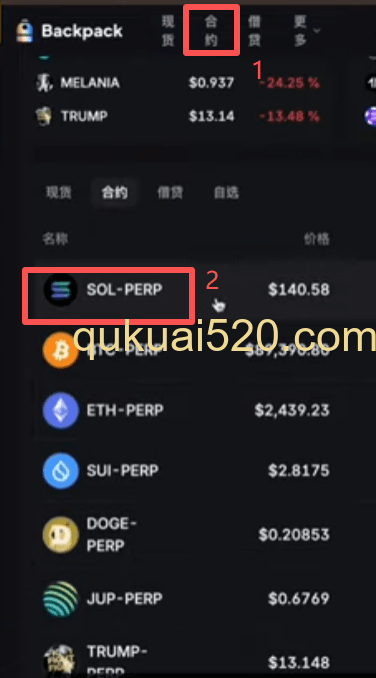
  1. 点击网站顶部的「合约」按钮
  2. 选择要交易的永续合约,比如SOL永续
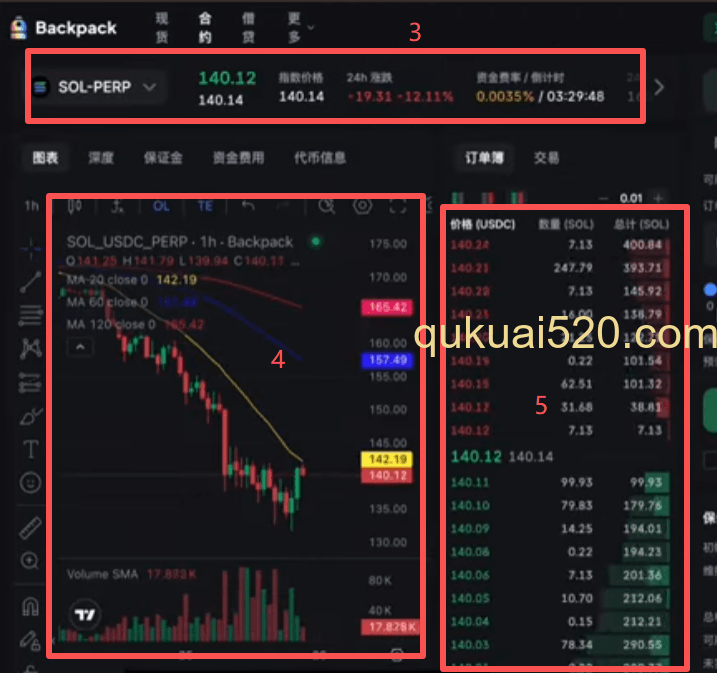
  3. 界面布局和现货类似,左边是价格信息,中间是图表
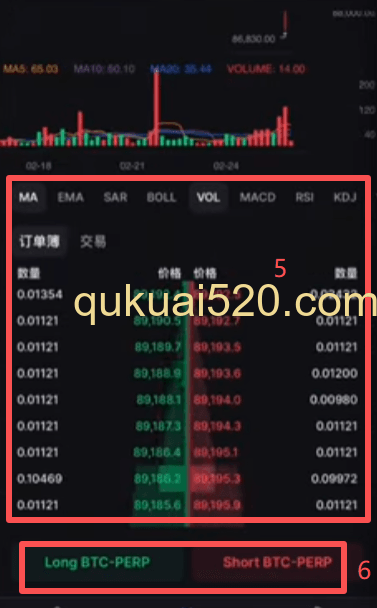
  4. 右边订单簿显示买卖盘口
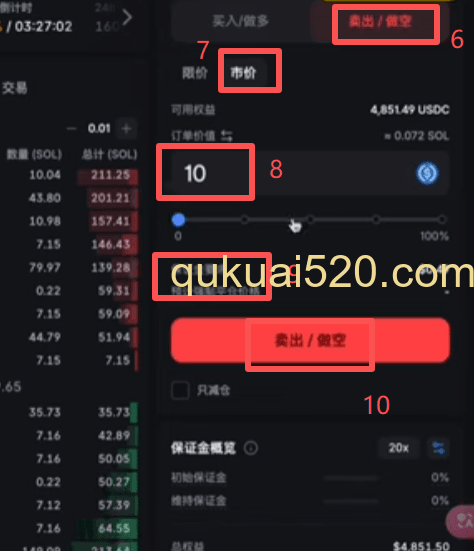
  5. 最右边交易区可以选择「买入做多」或「卖出做空」
  6. 选择限价或市价,输入交易金额
  7. 系统会显示保证金要求和预估强平价格
  8. 确认后提交订单
合约交易界面
合约交易界面
合约交易界面

怎么调整合约杠杆倍数?

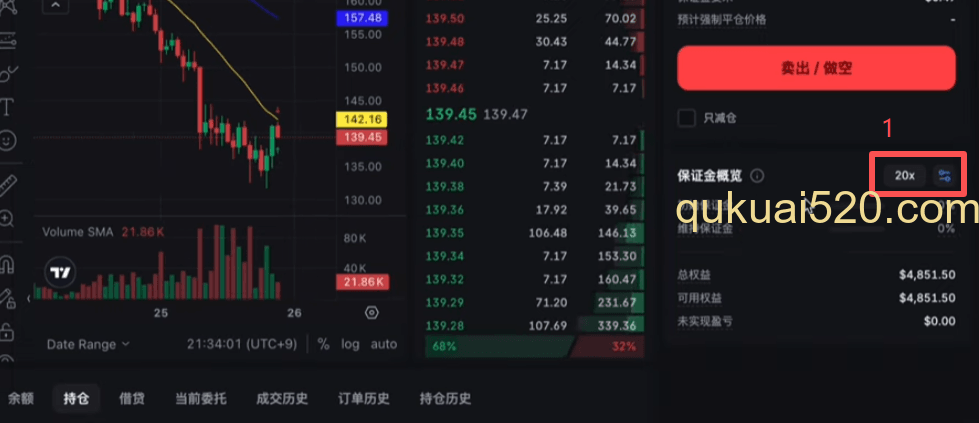
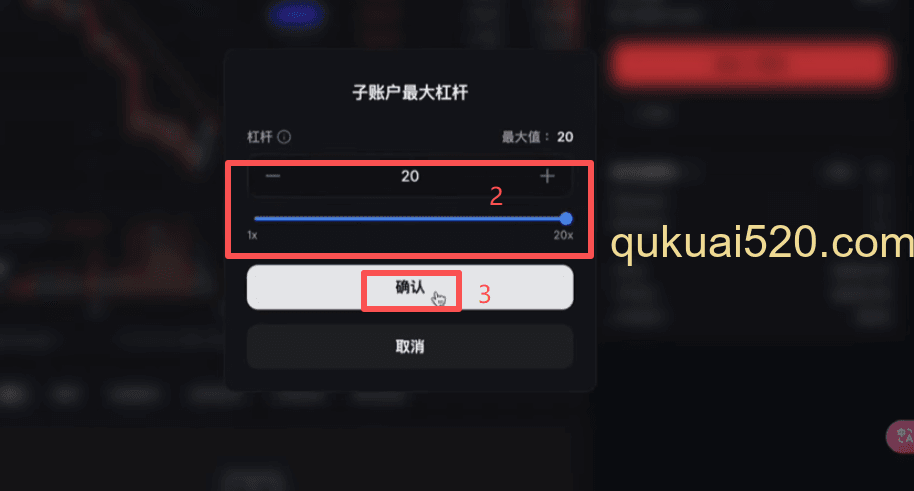
Backpack默认杠杆是20倍,最大支持20倍,最小1倍:

  1. 在交易区下方找到杠杆设置
  2. 点击「20X」可以调整杠杆倍数
  3. 选择想要的倍数,点击确认
  4. 建议新手从低倍数开始,比如2-5倍
杠杆调整界面
杠杆调整界面

手机端合约交易怎么操作?

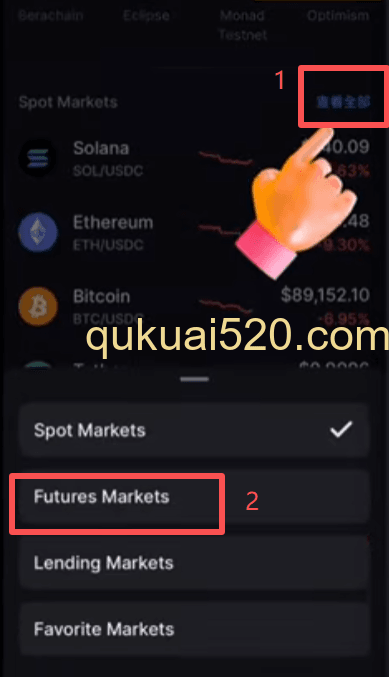
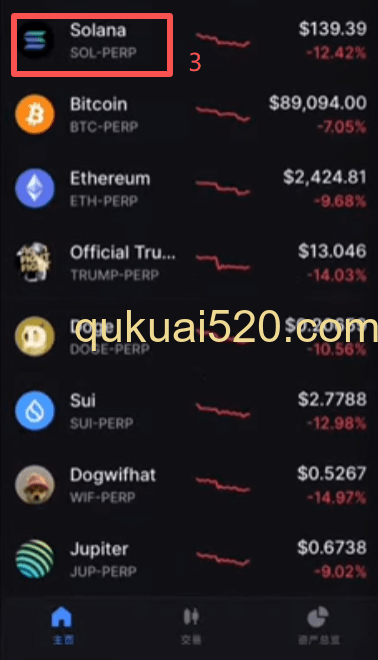
  1. 首页点击「查看全部」,选择「合约」
  2. 选择要交易的合约,比如BTC永续
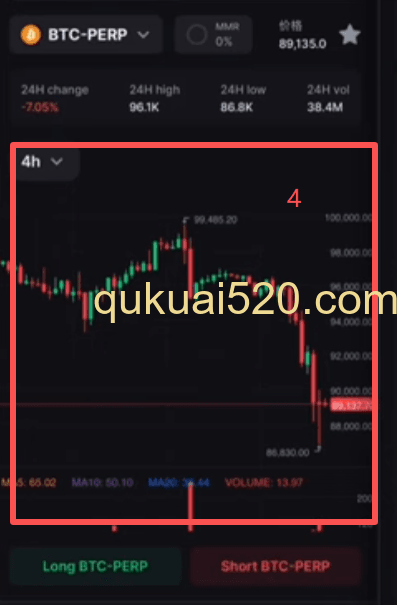
  3. 上半部分查看K线图和价格信息
  4. 下方选择「做多」或「做空」
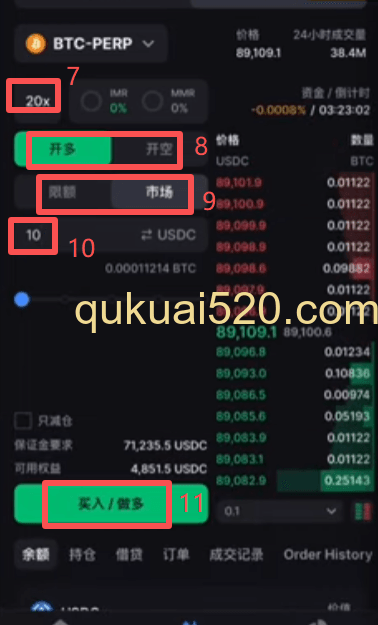
  5. 调整杠杆倍数(点击20X)
  6. 选择市价或限价开仓
  7. 输入交易金额,比如10 USDC
  8. 点击「买入做多」或「卖出做空」
手机APP合约交易界面
手机APP合约交易界面
手机APP合约交易界面
手机APP合约交易界面
手机APP合约交易界面

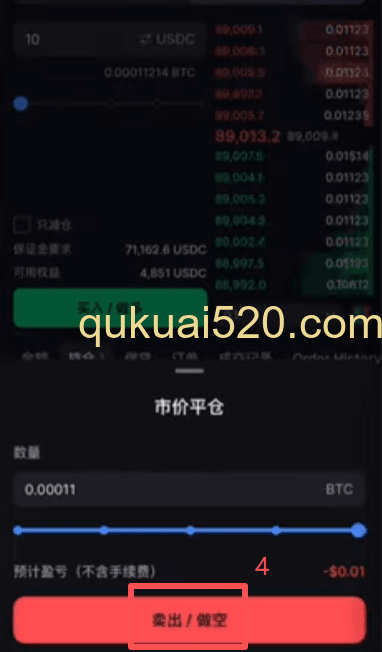
怎么平仓和查看持仓?

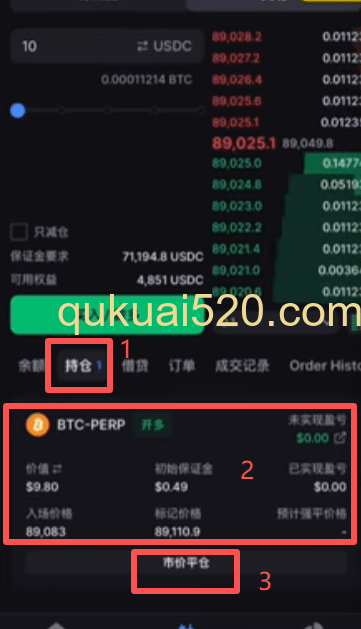
开仓后可以在持仓区查看盈亏情况:

  1. 持仓区显示初始保证金、已实现盈亏、预估强平价等信息
  2. 想要平仓时,点击「市价平仓」
  3. 选择相反方向(做多的话选择卖出做空)
  4. 系统会自动平掉所有持仓
持仓管理界面
持仓管理界面

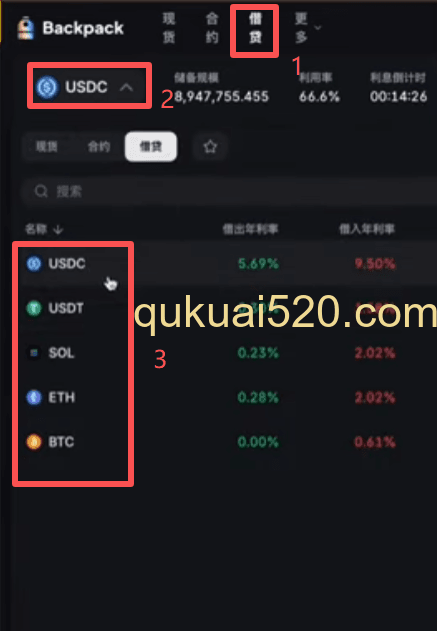
Backpack借贷功能怎么用?

这是我最喜欢Backpack的功能之一,可以无风险赚钱:

  1. 点击顶部导航的「借贷」按钮
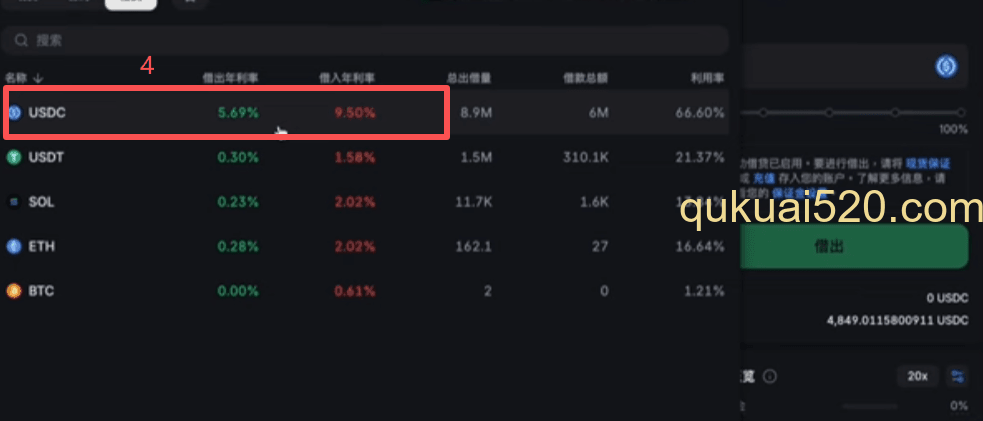
  2. 目前支持USDC、USDT、SOL、ETH、BTC五种资产借贷
  3. USDC借出年化利率最高,目前是5.69%
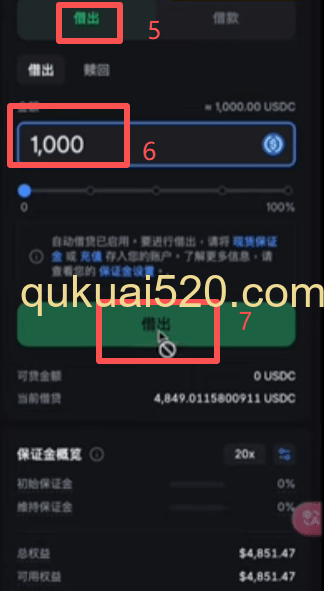
  4. 选择要借出的资产,输入金额
  5. 点击「借出」就能开始赚取利息
Backpack交易所借贷功能页面
Backpack交易所借贷功能页面
Backpack交易所借贷功能页面

为什么USDC借贷利率这么高?

主要原因是Backpack采用组合保证金模式:

比如你有比特币,想用比特币作保证金交易SOL合约,系统底层实际上是用你的比特币做抵押,借出USDC去开合约。这就产生了USDC的借贷需求,推高了利率。

而且最关键的是,你借出的USDC还能当保证金继续交易,不会影响你的交易操作。

怎么开启自动借贷?

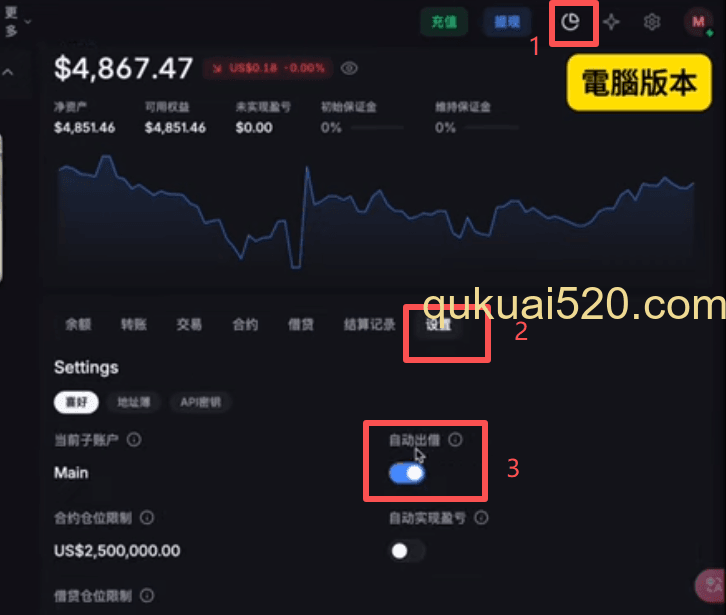
  1. 点击右上角「资产总览」
  2. 进入现货账户页面
  3. 点击「设置」找到「自动借出」按钮
  4. 开启后,账户里的USDC、SOL、BTC、USDT、ETH会自动借出
  5. 自动赚取无风险收益,不影响正常交易
自动借贷设置界面

手机端借贷怎么操作?

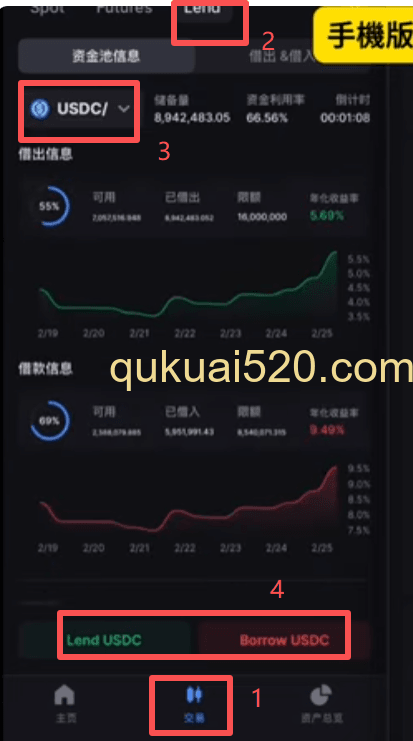
  1. 点击底部导航的「交易」
  2. 顶部找到「Lend」(借贷)选项
  3. 可以看到各种资产的借贷信息
  4. 选择要借出的资产
  5. 可以手动借出,也可以开启自动借贷模式
手机借贷操作界面

使用Backpack有什么注意事项?

基于我的使用经验,有几点要提醒:

关于稳定币:记住所有交易对都是USDC计价的,如果你只有USDT,可以先兑换成USDC,这个过程是0手续费的。

关于网络选择:充值提币建议选择Solana网络,手续费便宜很多。

关于杠杆:新手建议从低倍杠杆开始,熟悉了再逐步提高。

关于借贷:USDC的借贷收益最高,而且不影响交易,建议开启自动借贷。

最后,不管你有没有这些加密货币交易所,我都强烈建议你使用下方的链接注册并且使用这些加密货币交易所,因为这样就能够获得全球加密货币交易所里面最低的手续费。大家不要小看这个交易手续费,无形当中可以帮你节省非常多的钱,这样变相的也能够帮助我们增加盈利。

币安:https://www.binance.com/zh-TC/join?ref=XC246CTG

欧易:https://www.okx.com/join/41322075

Bybit注册链接:https://partner.bybit.com/b/150usdt 

Bitget注册链接:https://partner.bitget.com/bg/girl 

常见问题解答

Q:注册时一定要用邀请码吗?

A:强烈建议使用,填写「40rice」可以永久减免40%手续费,这能帮你节省很多成本。

Q:KYC认证需要多长时间?

A:一般几分钟到几小时就能完成,我当时大概等了2个小时就通过了。记得用清晰的证件照片,人脸识别时光线要充足。

Q:资金安全有保障吗?

A:Backpack持有多个国家的合规牌照,包括欧洲全品类牌照,还承担了FTX欧洲的全额赔付。相比其他小交易所,安全性还是比较有保障的。不过任何交易都有风险,建议不要把所有资金放在一个平台。

KYC身份认证界面

怎么充值加密货币到Backpack?

电脑端充值:

  1. 登录后点击绿色的「充值」按钮
  2. 选择「外部充值」
  3. 选择要充值的资产(支持USDT、USDC、比特币、以太坊等)
  4. 选择网络(建议选Solana网络,手续费低)
  5. 复制充值地址或扫描二维码进行充值
电脑端充值页面
电脑端充值页面

手机端充值:

  1. 点击首页的「充值」按钮
  2. 选择「充值加密货币」
  3. 选择要充值的资产和网络
  4. 复制地址或扫描二维码充值
手机端充值页面
手机端充值页面

怎么从Backpack提取加密货币?

电脑端提现:

  1. 点击右上角「提现」按钮
  2. 选择「外部提现」
  3. 选择要提取的加密货币和数量
  4. 选择网络(建议Solana网络)
  5. 输入目标钱包或交易所的充值地址
  6. 点击继续完成提现
PC端提币操作 页面
PC端提币操作 页面

手机端操作类似,选择资产→输入数量→添加收款方→确认提现就可以了。

手机端提币操作页面
手机端提币操作页面

现货交易怎么操作?

有个重要提醒:Backpack是合规交易所,所有交易对都是以USDC作为计价单位的,不是USDT。不过不用担心,USDT对USDC的交易是0手续费的。

USDT对USDC交易0手续费页面

电脑端现货交易:

  1. 点击左上角「现货」进入交易界面
  2. 左上角显示当前交易对,比如SOL/USDC
  3. 中间是TradingView图表,可以切换不同时间级别
  4. 右边是订单簿,红色是卖出,绿色是买入
  5. 最右边是交易区,可以选择买入或卖出,限价或市价
  6. 输入想要交易的金额,点击购买或出售
电脑端现货交易界面布局
电脑端现货交易界面布局

手机端现货交易怎么用?

  1. 首页向下滑动,点击「查看全部」
  2. 选择「现货」进入现货交易列表
  3. 选择要交易的币种,比如SOL
  4. 上半部分是K线图,下半部分是交易界面
  5. 查看完K线后,点击「Buy SOL」或「Sell SOL」
  6. 选择限价或市价,输入交易金额
  7. 确认无误后点击买入或卖出
手机现货交易页面
手机现货交易页面
手机现货交易页面
手机现货交易页面
手机现货交易页面

还有更简单的现货买卖方式吗?

在手机APP上还有个更简单的买卖功能,类似链上swap:

  1. 在首页点击「买」或「卖」按钮
  2. 选择要买的加密货币,默认是比特币
  3. 输入要买多少USDC的币
  4. 系统会自动显示能买到多少币
  5. 确认后点击购买就完成了
简化交易界面
简化交易界面

这种方式特别适合新手,操作更直观。

永续合约怎么交易?

电脑端合约交易:

  1. 点击网站顶部的「合约」按钮
  2. 选择要交易的永续合约,比如SOL永续
  3. 界面布局和现货类似,左边是价格信息,中间是图表
  4. 右边订单簿显示买卖盘口
  5. 最右边交易区可以选择「买入做多」或「卖出做空」
  6. 选择限价或市价,输入交易金额
  7. 系统会显示保证金要求和预估强平价格
  8. 确认后提交订单
合约交易界面
合约交易界面
合约交易界面

怎么调整合约杠杆倍数?

Backpack默认杠杆是20倍,最大支持20倍,最小1倍:

  1. 在交易区下方找到杠杆设置
  2. 点击「20X」可以调整杠杆倍数
  3. 选择想要的倍数,点击确认
  4. 建议新手从低倍数开始,比如2-5倍
杠杆调整界面
杠杆调整界面

手机端合约交易怎么操作?

  1. 首页点击「查看全部」,选择「合约」
  2. 选择要交易的合约,比如BTC永续
  3. 上半部分查看K线图和价格信息
  4. 下方选择「做多」或「做空」
  5. 调整杠杆倍数(点击20X)
  6. 选择市价或限价开仓
  7. 输入交易金额,比如10 USDC
  8. 点击「买入做多」或「卖出做空」
手机APP合约交易界面
手机APP合约交易界面
手机APP合约交易界面
手机APP合约交易界面
手机APP合约交易界面

怎么平仓和查看持仓?

开仓后可以在持仓区查看盈亏情况:

  1. 持仓区显示初始保证金、已实现盈亏、预估强平价等信息
  2. 想要平仓时,点击「市价平仓」
  3. 选择相反方向(做多的话选择卖出做空)
  4. 系统会自动平掉所有持仓
持仓管理界面
持仓管理界面

Backpack借贷功能怎么用?

这是我最喜欢Backpack的功能之一,可以无风险赚钱:

  1. 点击顶部导航的「借贷」按钮
  2. 目前支持USDC、USDT、SOL、ETH、BTC五种资产借贷
  3. USDC借出年化利率最高,目前是5.69%
  4. 选择要借出的资产,输入金额
  5. 点击「借出」就能开始赚取利息
Backpack交易所借贷功能页面
Backpack交易所借贷功能页面
Backpack交易所借贷功能页面

为什么USDC借贷利率这么高?

主要原因是Backpack采用组合保证金模式:

比如你有比特币,想用比特币作保证金交易SOL合约,系统底层实际上是用你的比特币做抵押,借出USDC去开合约。这就产生了USDC的借贷需求,推高了利率。

而且最关键的是,你借出的USDC还能当保证金继续交易,不会影响你的交易操作。

怎么开启自动借贷?

  1. 点击右上角「资产总览」
  2. 进入现货账户页面
  3. 点击「设置」找到「自动借出」按钮
  4. 开启后,账户里的USDC、SOL、BTC、USDT、ETH会自动借出
  5. 自动赚取无风险收益,不影响正常交易
自动借贷设置界面

手机端借贷怎么操作?

  1. 点击底部导航的「交易」
  2. 顶部找到「Lend」(借贷)选项
  3. 可以看到各种资产的借贷信息
  4. 选择要借出的资产
  5. 可以手动借出,也可以开启自动借贷模式
手机借贷操作界面

使用Backpack有什么注意事项?

基于我的使用经验,有几点要提醒:

关于稳定币:记住所有交易对都是USDC计价的,如果你只有USDT,可以先兑换成USDC,这个过程是0手续费的。

关于网络选择:充值提币建议选择Solana网络,手续费便宜很多。

关于杠杆:新手建议从低倍杠杆开始,熟悉了再逐步提高。

关于借贷:USDC的借贷收益最高,而且不影响交易,建议开启自动借贷。

最后,不管你有没有这些加密货币交易所,我都强烈建议你使用下方的链接注册并且使用这些加密货币交易所,因为这样就能够获得全球加密货币交易所里面最低的手续费。大家不要小看这个交易手续费,无形当中可以帮你节省非常多的钱,这样变相的也能够帮助我们增加盈利。

币安:https://www.binance.com/zh-TC/join?ref=XC246CTG

欧易:https://www.okx.com/join/41322075

Bybit注册链接:https://partner.bybit.com/b/150usdt 

Bitget注册链接:https://partner.bitget.com/bg/girl 

常见问题解答

Q:注册时一定要用邀请码吗?

A:强烈建议使用,填写「40rice」可以永久减免40%手续费,这能帮你节省很多成本。

Q:KYC认证需要多长时间?

A:一般几分钟到几小时就能完成,我当时大概等了2个小时就通过了。记得用清晰的证件照片,人脸识别时光线要充足。

Q:资金安全有保障吗?

A:Backpack持有多个国家的合规牌照,包括欧洲全品类牌照,还承担了FTX欧洲的全额赔付。相比其他小交易所,安全性还是比较有保障的。不过任何交易都有风险,建议不要把所有资金放在一个平台。

香港的朋友们经常问我,现在还有什么交易所能正常使用?币安、OKX这些大平台都不对香港用户开放了。我最近一直在用Backpack背包交易所,感觉还不错,今天就来分享下具体的注册和使用方法。

为什么推荐Backpack背包交易所?

先说说为什么我会推荐这个交易所,主要有4个原因:

第一,主流交易所都不支持香港了。币安Binance、OKX、Bitget、BingX等等,这些头部交易所已经很长时间不对香港用户开放了,连香港IP都访问不了。

第二,在剩下能用的交易所里,Backpack算是最大最靠谱的。它的合规牌照最多,相对来说更安全一些。

第三,可以用香港身份证或护照正常KYC。不用担心身份认证问题,可以正常买卖现货和交易合约。

第四,不用挂梯子。用香港IP就能正常访问,也能在香港App Store直接下载,不用再用其他地区的Apple ID了。

Backpack交易所背景怎么样?

我之所以敢用这个交易所,主要是因为它的背景还算不错。Backpack是美国Jump高频量化团队投资的合规交易所,整个团队都是做金融和高频量化出身的,资金也比较雄厚。

最重要的是,Backpack之前是FTX领头的,后来FTX破产后,他们竟然收购了FTX整个欧洲业务,包括欧洲的牌照。而且还承担了FTX欧洲的全额赔付,这点让我觉得比较靠谱。

Backpack持有哪些牌照?

[Backpack牌照信息页面]
[Backpack牌照信息页面]

说到牌照,Backpack确实有不少:

欧洲全品类牌照:这是含金量最高的一块,收购FTX欧洲业务时一起拿到的,跟高盛在欧洲的牌照是一样的。不仅支持买卖加密货币,还能交易股票、债券等传统金融资产。

迪拜加密货币交易所牌照:据我所知,目前头部交易所里只有币安和Backpack持有这个牌照,含金量也比较高。

除此之外,还有澳大利亚、意大利、波兰、立陶宛等国家的加密货币交易所牌照。目前正在申请日本的牌照,如果申请下来的话,全球就至少有7块牌照了。

Backpack注册前的准备工作

在注册之前,我强烈建议你使用我下方的专属链接注册,或者在注册时填写邀请码「40rice」。这样可以永久减免40%的手续费,对于经常交易的朋友来说真的很重要。

Backpack链接:https://backpack.exchange/refer/40rice

经过优惠后,现货挂单maker只需要0.048%的手续费,现货市价taker只需要0.06%。合约挂单maker只需要0.012%,合约市价taker只需要0.03%。这个手续费在全球头部交易所里算很低的了。

电脑端怎么注册Backpack账号?

电脑端注册相对简单一些:

  1. 复制注册链接,建议用浏览器的无痕模式打开,避免缓存影响手续费优惠
  2. 打开链接后会直接让你创建账户
  3. 输入邮箱地址,设定账号密码
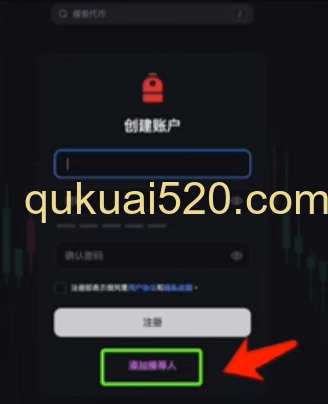
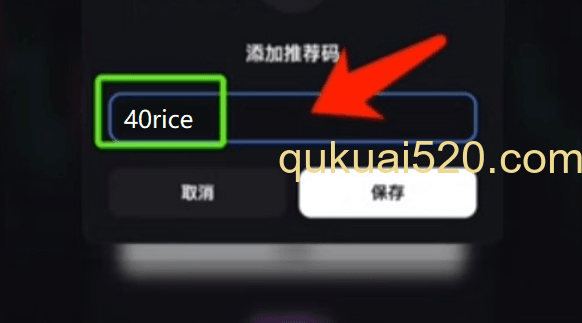
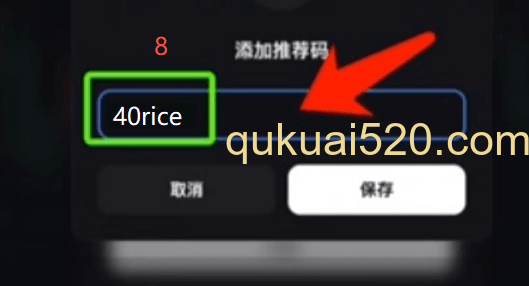
  4. 重点:点击「添加推荐人」,在推荐码那里填写「40rice」
  5. 填写完成后点击保存,再点击注册就完成了
电脑端注册页面
电脑端注册页面

手机APP怎么下载和注册?

手机注册稍微复杂一点,需要先下载APP:

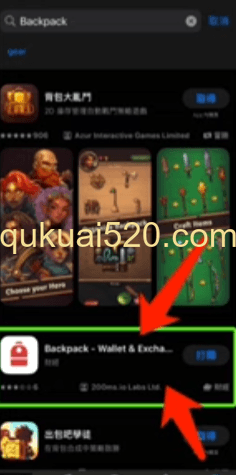
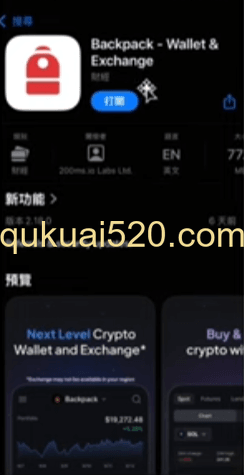
iPhone用户:直接用香港、台湾、日韩地区的App Store搜索「Backpack」就能下载,记得一定要在官方应用商店下载。

苹果手机下载Backpack交易所页面

安卓用户:直接在Google Play上面搜索下载。

安卓下载Backpack交易所页面

手机APP注册具体步骤

下载完APP后,注册步骤是这样的:

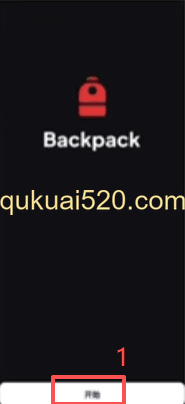
  1. 打开APP,点击「开始」
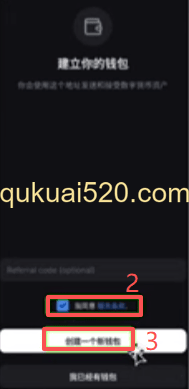
  2. 先创建一个钱包(随便创建就行,这是必需步骤)
  3. 同意服务条款,点击「创建一个新的钱包」
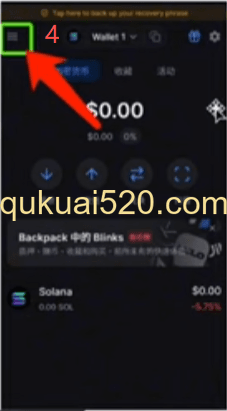
  4. 创建完钱包后,点击左上角三个横线
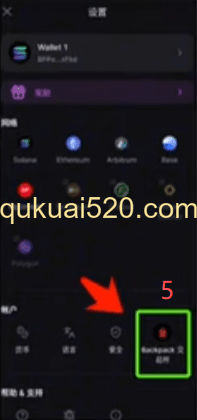
  5. 屏幕右下角会出现「交易所」选项,点击红色的backpack交易所
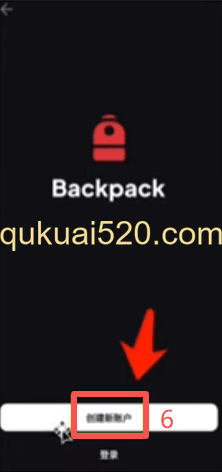
  6. 选择「创建新账户」
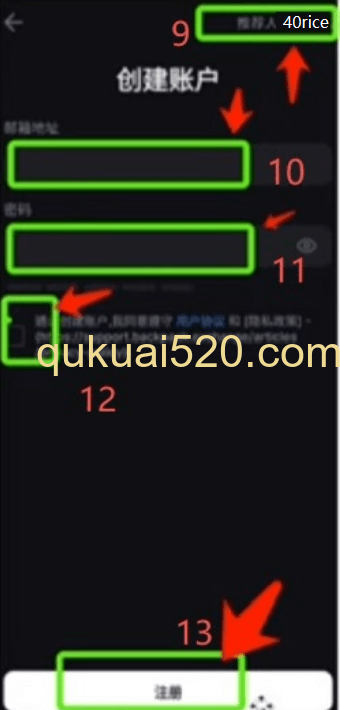
  7. 输入邮箱地址和密码
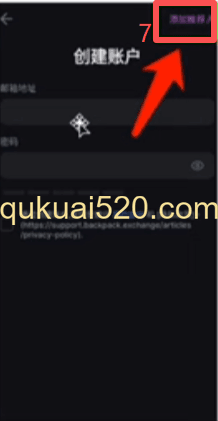
  8. 重点:点击右上角「添加推荐人」,填写「40rice」
  9. 记得点击保存,确认右上角出现「40rice」标识
  10. 勾选用户协议,点击注册
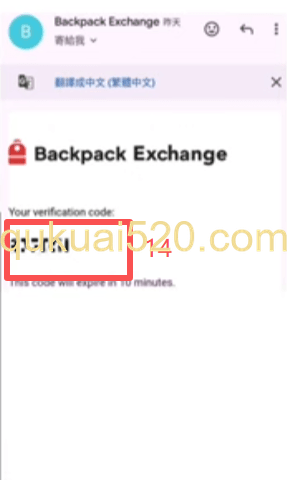
  11. 输入邮箱收到的6位数验证码就完成了
APP注册流程界面
APP注册流程界面
APP注册流程界面
APP注册流程界面
APP注册流程界面
APP注册流程界面
APP注册流程界面
APP注册流程界面
APP注册流程界面

KYC认证怎么做?

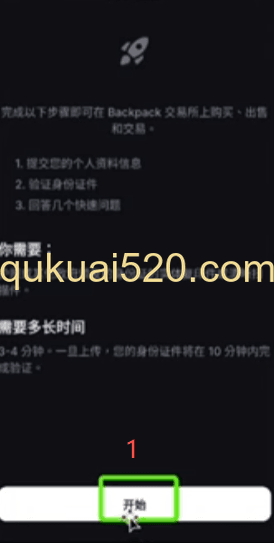
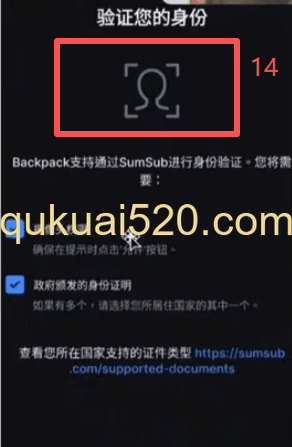
注册完成后必须要完成KYC认证,不然连充值都没法用。好消息是Backpack支持香港身份证和护照认证:

  1. 注册完会自动跳出身份认证提示,点击「开始」
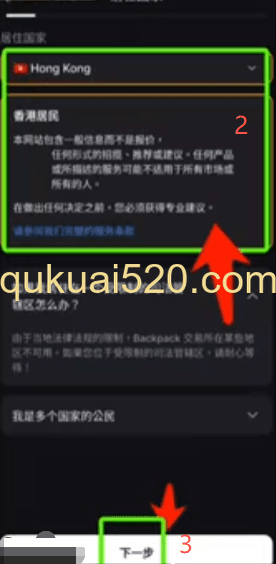
  2. 在居住国家里选择「Hong Kong」香港
  3. 下方两个选项不用填,直接点击下一步
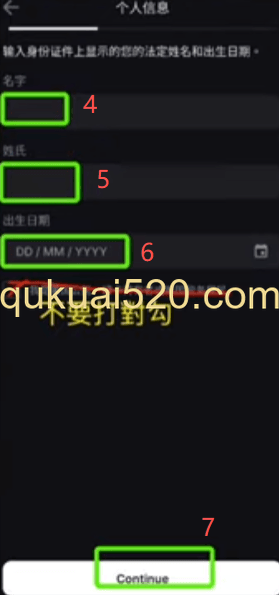
  4. 按照身份证或护照上的信息,输入姓名、出生年月日
  5. 注意:「我是美国公民或绿卡税务居民」千万不要打勾
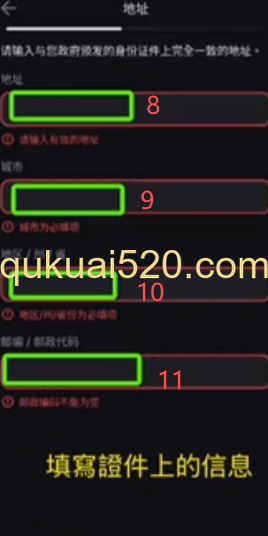
  6. 输入证件上的地址信息,包括城市、地区、邮政编码等
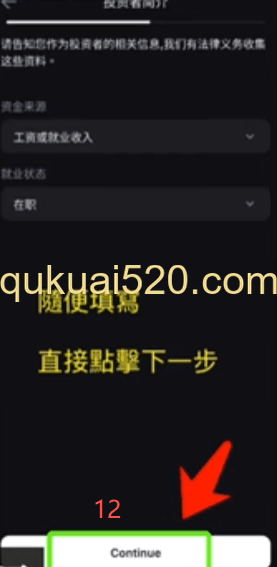
  7. 投资者简介可以随便填或不填
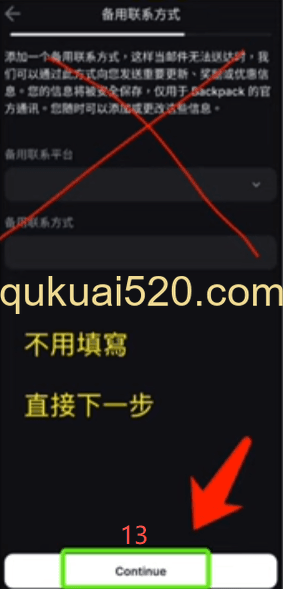
  8. 备用联系方式也可以不填
  9. 最后上传身份证件照片,完成人脸识别就OK了
KYC身份认证界面
KYC身份认证界面
KYC身份认证界面
KYC身份认证界面
KYC身份认证界面
KYC身份认证界面
KYC身份认证界面

怎么充值加密货币到Backpack?

电脑端充值:

  1. 登录后点击绿色的「充值」按钮
  2. 选择「外部充值」
  3. 选择要充值的资产(支持USDT、USDC、比特币、以太坊等)
  4. 选择网络(建议选Solana网络,手续费低)
  5. 复制充值地址或扫描二维码进行充值
电脑端充值页面
电脑端充值页面

手机端充值:

  1. 点击首页的「充值」按钮
  2. 选择「充值加密货币」
  3. 选择要充值的资产和网络
  4. 复制地址或扫描二维码充值
手机端充值页面
手机端充值页面

怎么从Backpack提取加密货币?

电脑端提现:

  1. 点击右上角「提现」按钮
  2. 选择「外部提现」
  3. 选择要提取的加密货币和数量
  4. 选择网络(建议Solana网络)
  5. 输入目标钱包或交易所的充值地址
  6. 点击继续完成提现
PC端提币操作 页面
PC端提币操作 页面

手机端操作类似,选择资产→输入数量→添加收款方→确认提现就可以了。

手机端提币操作页面
手机端提币操作页面

现货交易怎么操作?

有个重要提醒:Backpack是合规交易所,所有交易对都是以USDC作为计价单位的,不是USDT。不过不用担心,USDT对USDC的交易是0手续费的。

USDT对USDC交易0手续费页面

电脑端现货交易:

  1. 点击左上角「现货」进入交易界面
  2. 左上角显示当前交易对,比如SOL/USDC
  3. 中间是TradingView图表,可以切换不同时间级别
  4. 右边是订单簿,红色是卖出,绿色是买入
  5. 最右边是交易区,可以选择买入或卖出,限价或市价
  6. 输入想要交易的金额,点击购买或出售
电脑端现货交易界面布局
电脑端现货交易界面布局

手机端现货交易怎么用?

  1. 首页向下滑动,点击「查看全部」
  2. 选择「现货」进入现货交易列表
  3. 选择要交易的币种,比如SOL
  4. 上半部分是K线图,下半部分是交易界面
  5. 查看完K线后,点击「Buy SOL」或「Sell SOL」
  6. 选择限价或市价,输入交易金额
  7. 确认无误后点击买入或卖出
手机现货交易页面
手机现货交易页面
手机现货交易页面
手机现货交易页面
手机现货交易页面

还有更简单的现货买卖方式吗?

在手机APP上还有个更简单的买卖功能,类似链上swap:

  1. 在首页点击「买」或「卖」按钮
  2. 选择要买的加密货币,默认是比特币
  3. 输入要买多少USDC的币
  4. 系统会自动显示能买到多少币
  5. 确认后点击购买就完成了
简化交易界面
简化交易界面

这种方式特别适合新手,操作更直观。

永续合约怎么交易?

电脑端合约交易:

  1. 点击网站顶部的「合约」按钮
  2. 选择要交易的永续合约,比如SOL永续
  3. 界面布局和现货类似,左边是价格信息,中间是图表
  4. 右边订单簿显示买卖盘口
  5. 最右边交易区可以选择「买入做多」或「卖出做空」
  6. 选择限价或市价,输入交易金额
  7. 系统会显示保证金要求和预估强平价格
  8. 确认后提交订单
合约交易界面
合约交易界面
合约交易界面

怎么调整合约杠杆倍数?

Backpack默认杠杆是20倍,最大支持20倍,最小1倍:

  1. 在交易区下方找到杠杆设置
  2. 点击「20X」可以调整杠杆倍数
  3. 选择想要的倍数,点击确认
  4. 建议新手从低倍数开始,比如2-5倍
杠杆调整界面
杠杆调整界面

手机端合约交易怎么操作?

  1. 首页点击「查看全部」,选择「合约」
  2. 选择要交易的合约,比如BTC永续
  3. 上半部分查看K线图和价格信息
  4. 下方选择「做多」或「做空」
  5. 调整杠杆倍数(点击20X)
  6. 选择市价或限价开仓
  7. 输入交易金额,比如10 USDC
  8. 点击「买入做多」或「卖出做空」
手机APP合约交易界面
手机APP合约交易界面
手机APP合约交易界面
手机APP合约交易界面
手机APP合约交易界面

怎么平仓和查看持仓?

开仓后可以在持仓区查看盈亏情况:

  1. 持仓区显示初始保证金、已实现盈亏、预估强平价等信息
  2. 想要平仓时,点击「市价平仓」
  3. 选择相反方向(做多的话选择卖出做空)
  4. 系统会自动平掉所有持仓
持仓管理界面
持仓管理界面

Backpack借贷功能怎么用?

这是我最喜欢Backpack的功能之一,可以无风险赚钱:

  1. 点击顶部导航的「借贷」按钮
  2. 目前支持USDC、USDT、SOL、ETH、BTC五种资产借贷
  3. USDC借出年化利率最高,目前是5.69%
  4. 选择要借出的资产,输入金额
  5. 点击「借出」就能开始赚取利息
Backpack交易所借贷功能页面
Backpack交易所借贷功能页面
Backpack交易所借贷功能页面

为什么USDC借贷利率这么高?

主要原因是Backpack采用组合保证金模式:

比如你有比特币,想用比特币作保证金交易SOL合约,系统底层实际上是用你的比特币做抵押,借出USDC去开合约。这就产生了USDC的借贷需求,推高了利率。

而且最关键的是,你借出的USDC还能当保证金继续交易,不会影响你的交易操作。

怎么开启自动借贷?

  1. 点击右上角「资产总览」
  2. 进入现货账户页面
  3. 点击「设置」找到「自动借出」按钮
  4. 开启后,账户里的USDC、SOL、BTC、USDT、ETH会自动借出
  5. 自动赚取无风险收益,不影响正常交易
自动借贷设置界面

手机端借贷怎么操作?

  1. 点击底部导航的「交易」
  2. 顶部找到「Lend」(借贷)选项
  3. 可以看到各种资产的借贷信息
  4. 选择要借出的资产
  5. 可以手动借出,也可以开启自动借贷模式
手机借贷操作界面

使用Backpack有什么注意事项?

基于我的使用经验,有几点要提醒:

关于稳定币:记住所有交易对都是USDC计价的,如果你只有USDT,可以先兑换成USDC,这个过程是0手续费的。

关于网络选择:充值提币建议选择Solana网络,手续费便宜很多。

关于杠杆:新手建议从低倍杠杆开始,熟悉了再逐步提高。

关于借贷:USDC的借贷收益最高,而且不影响交易,建议开启自动借贷。

最后,不管你有没有这些加密货币交易所,我都强烈建议你使用下方的链接注册并且使用这些加密货币交易所,因为这样就能够获得全球加密货币交易所里面最低的手续费。大家不要小看这个交易手续费,无形当中可以帮你节省非常多的钱,这样变相的也能够帮助我们增加盈利。

币安:https://www.binance.com/zh-TC/join?ref=XC246CTG

欧易:https://www.okx.com/join/41322075

Bybit注册链接:https://partner.bybit.com/b/150usdt 

Bitget注册链接:https://partner.bitget.com/bg/girl 

常见问题解答

Q:注册时一定要用邀请码吗?

A:强烈建议使用,填写「40rice」可以永久减免40%手续费,这能帮你节省很多成本。

Q:KYC认证需要多长时间?

A:一般几分钟到几小时就能完成,我当时大概等了2个小时就通过了。记得用清晰的证件照片,人脸识别时光线要充足。

Q:资金安全有保障吗?

A:Backpack持有多个国家的合规牌照,包括欧洲全品类牌照,还承担了FTX欧洲的全额赔付。相比其他小交易所,安全性还是比较有保障的。不过任何交易都有风险,建议不要把所有资金放在一个平台。

KYC身份认证界面

怎么充值加密货币到Backpack?

电脑端充值:

  1. 登录后点击绿色的「充值」按钮
  2. 选择「外部充值」
  3. 选择要充值的资产(支持USDT、USDC、比特币、以太坊等)
  4. 选择网络(建议选Solana网络,手续费低)
  5. 复制充值地址或扫描二维码进行充值
电脑端充值页面
电脑端充值页面

手机端充值:

  1. 点击首页的「充值」按钮
  2. 选择「充值加密货币」
  3. 选择要充值的资产和网络
  4. 复制地址或扫描二维码充值
手机端充值页面
手机端充值页面

怎么从Backpack提取加密货币?

电脑端提现:

  1. 点击右上角「提现」按钮
  2. 选择「外部提现」
  3. 选择要提取的加密货币和数量
  4. 选择网络(建议Solana网络)
  5. 输入目标钱包或交易所的充值地址
  6. 点击继续完成提现
PC端提币操作 页面
PC端提币操作 页面

手机端操作类似,选择资产→输入数量→添加收款方→确认提现就可以了。

手机端提币操作页面
手机端提币操作页面

现货交易怎么操作?

有个重要提醒:Backpack是合规交易所,所有交易对都是以USDC作为计价单位的,不是USDT。不过不用担心,USDT对USDC的交易是0手续费的。

USDT对USDC交易0手续费页面

电脑端现货交易:

  1. 点击左上角「现货」进入交易界面
  2. 左上角显示当前交易对,比如SOL/USDC
  3. 中间是TradingView图表,可以切换不同时间级别
  4. 右边是订单簿,红色是卖出,绿色是买入
  5. 最右边是交易区,可以选择买入或卖出,限价或市价
  6. 输入想要交易的金额,点击购买或出售
电脑端现货交易界面布局
电脑端现货交易界面布局

手机端现货交易怎么用?

  1. 首页向下滑动,点击「查看全部」
  2. 选择「现货」进入现货交易列表
  3. 选择要交易的币种,比如SOL
  4. 上半部分是K线图,下半部分是交易界面
  5. 查看完K线后,点击「Buy SOL」或「Sell SOL」
  6. 选择限价或市价,输入交易金额
  7. 确认无误后点击买入或卖出
手机现货交易页面
手机现货交易页面
手机现货交易页面
手机现货交易页面
手机现货交易页面

还有更简单的现货买卖方式吗?

在手机APP上还有个更简单的买卖功能,类似链上swap:

  1. 在首页点击「买」或「卖」按钮
  2. 选择要买的加密货币,默认是比特币
  3. 输入要买多少USDC的币
  4. 系统会自动显示能买到多少币
  5. 确认后点击购买就完成了
简化交易界面
简化交易界面

这种方式特别适合新手,操作更直观。

永续合约怎么交易?

电脑端合约交易:

  1. 点击网站顶部的「合约」按钮
  2. 选择要交易的永续合约,比如SOL永续
  3. 界面布局和现货类似,左边是价格信息,中间是图表
  4. 右边订单簿显示买卖盘口
  5. 最右边交易区可以选择「买入做多」或「卖出做空」
  6. 选择限价或市价,输入交易金额
  7. 系统会显示保证金要求和预估强平价格
  8. 确认后提交订单
合约交易界面
合约交易界面
合约交易界面

怎么调整合约杠杆倍数?

Backpack默认杠杆是20倍,最大支持20倍,最小1倍:

  1. 在交易区下方找到杠杆设置
  2. 点击「20X」可以调整杠杆倍数
  3. 选择想要的倍数,点击确认
  4. 建议新手从低倍数开始,比如2-5倍
杠杆调整界面
杠杆调整界面

手机端合约交易怎么操作?

  1. 首页点击「查看全部」,选择「合约」
  2. 选择要交易的合约,比如BTC永续
  3. 上半部分查看K线图和价格信息
  4. 下方选择「做多」或「做空」
  5. 调整杠杆倍数(点击20X)
  6. 选择市价或限价开仓
  7. 输入交易金额,比如10 USDC
  8. 点击「买入做多」或「卖出做空」
手机APP合约交易界面
手机APP合约交易界面
手机APP合约交易界面
手机APP合约交易界面
手机APP合约交易界面

怎么平仓和查看持仓?

开仓后可以在持仓区查看盈亏情况:

  1. 持仓区显示初始保证金、已实现盈亏、预估强平价等信息
  2. 想要平仓时,点击「市价平仓」
  3. 选择相反方向(做多的话选择卖出做空)
  4. 系统会自动平掉所有持仓
持仓管理界面
持仓管理界面

Backpack借贷功能怎么用?

这是我最喜欢Backpack的功能之一,可以无风险赚钱:

  1. 点击顶部导航的「借贷」按钮
  2. 目前支持USDC、USDT、SOL、ETH、BTC五种资产借贷
  3. USDC借出年化利率最高,目前是5.69%
  4. 选择要借出的资产,输入金额
  5. 点击「借出」就能开始赚取利息
Backpack交易所借贷功能页面
Backpack交易所借贷功能页面
Backpack交易所借贷功能页面

为什么USDC借贷利率这么高?

主要原因是Backpack采用组合保证金模式:

比如你有比特币,想用比特币作保证金交易SOL合约,系统底层实际上是用你的比特币做抵押,借出USDC去开合约。这就产生了USDC的借贷需求,推高了利率。

而且最关键的是,你借出的USDC还能当保证金继续交易,不会影响你的交易操作。

怎么开启自动借贷?

  1. 点击右上角「资产总览」
  2. 进入现货账户页面
  3. 点击「设置」找到「自动借出」按钮
  4. 开启后,账户里的USDC、SOL、BTC、USDT、ETH会自动借出
  5. 自动赚取无风险收益,不影响正常交易
自动借贷设置界面

手机端借贷怎么操作?

  1. 点击底部导航的「交易」
  2. 顶部找到「Lend」(借贷)选项
  3. 可以看到各种资产的借贷信息
  4. 选择要借出的资产
  5. 可以手动借出,也可以开启自动借贷模式
手机借贷操作界面

使用Backpack有什么注意事项?

基于我的使用经验,有几点要提醒:

关于稳定币:记住所有交易对都是USDC计价的,如果你只有USDT,可以先兑换成USDC,这个过程是0手续费的。

关于网络选择:充值提币建议选择Solana网络,手续费便宜很多。

关于杠杆:新手建议从低倍杠杆开始,熟悉了再逐步提高。

关于借贷:USDC的借贷收益最高,而且不影响交易,建议开启自动借贷。

最后,不管你有没有这些加密货币交易所,我都强烈建议你使用下方的链接注册并且使用这些加密货币交易所,因为这样就能够获得全球加密货币交易所里面最低的手续费。大家不要小看这个交易手续费,无形当中可以帮你节省非常多的钱,这样变相的也能够帮助我们增加盈利。

币安:https://www.binance.com/zh-TC/join?ref=XC246CTG

欧易:https://www.okx.com/join/41322075

Bybit注册链接:https://partner.bybit.com/b/150usdt 

Bitget注册链接:https://partner.bitget.com/bg/girl 

常见问题解答

Q:注册时一定要用邀请码吗?

A:强烈建议使用,填写「40rice」可以永久减免40%手续费,这能帮你节省很多成本。

Q:KYC认证需要多长时间?

A:一般几分钟到几小时就能完成,我当时大概等了2个小时就通过了。记得用清晰的证件照片,人脸识别时光线要充足。

Q:资金安全有保障吗?

A:Backpack持有多个国家的合规牌照,包括欧洲全品类牌照,还承担了FTX欧洲的全额赔付。相比其他小交易所,安全性还是比较有保障的。不过任何交易都有风险,建议不要把所有资金放在一个平台。

KYC身份认证界面

怎么充值加密货币到Backpack?

电脑端充值:

  1. 登录后点击绿色的「充值」按钮
  2. 选择「外部充值」
  3. 选择要充值的资产(支持USDT、USDC、比特币、以太坊等)
  4. 选择网络(建议选Solana网络,手续费低)
  5. 复制充值地址或扫描二维码进行充值
电脑端充值页面
电脑端充值页面

手机端充值:

  1. 点击首页的「充值」按钮
  2. 选择「充值加密货币」
  3. 选择要充值的资产和网络
  4. 复制地址或扫描二维码充值
手机端充值页面
手机端充值页面

怎么从Backpack提取加密货币?

电脑端提现:

  1. 点击右上角「提现」按钮
  2. 选择「外部提现」
  3. 选择要提取的加密货币和数量
  4. 选择网络(建议Solana网络)
  5. 输入目标钱包或交易所的充值地址
  6. 点击继续完成提现
PC端提币操作 页面
PC端提币操作 页面

手机端操作类似,选择资产→输入数量→添加收款方→确认提现就可以了。

手机端提币操作页面
手机端提币操作页面

现货交易怎么操作?

有个重要提醒:Backpack是合规交易所,所有交易对都是以USDC作为计价单位的,不是USDT。不过不用担心,USDT对USDC的交易是0手续费的。

USDT对USDC交易0手续费页面

电脑端现货交易:

  1. 点击左上角「现货」进入交易界面
  2. 左上角显示当前交易对,比如SOL/USDC
  3. 中间是TradingView图表,可以切换不同时间级别
  4. 右边是订单簿,红色是卖出,绿色是买入
  5. 最右边是交易区,可以选择买入或卖出,限价或市价
  6. 输入想要交易的金额,点击购买或出售
电脑端现货交易界面布局
电脑端现货交易界面布局

手机端现货交易怎么用?

  1. 首页向下滑动,点击「查看全部」
  2. 选择「现货」进入现货交易列表
  3. 选择要交易的币种,比如SOL
  4. 上半部分是K线图,下半部分是交易界面
  5. 查看完K线后,点击「Buy SOL」或「Sell SOL」
  6. 选择限价或市价,输入交易金额
  7. 确认无误后点击买入或卖出
手机现货交易页面
手机现货交易页面
手机现货交易页面
手机现货交易页面
手机现货交易页面

还有更简单的现货买卖方式吗?

在手机APP上还有个更简单的买卖功能,类似链上swap:

  1. 在首页点击「买」或「卖」按钮
  2. 选择要买的加密货币,默认是比特币
  3. 输入要买多少USDC的币
  4. 系统会自动显示能买到多少币
  5. 确认后点击购买就完成了
简化交易界面
简化交易界面

这种方式特别适合新手,操作更直观。

永续合约怎么交易?

电脑端合约交易:

  1. 点击网站顶部的「合约」按钮
  2. 选择要交易的永续合约,比如SOL永续
  3. 界面布局和现货类似,左边是价格信息,中间是图表
  4. 右边订单簿显示买卖盘口
  5. 最右边交易区可以选择「买入做多」或「卖出做空」
  6. 选择限价或市价,输入交易金额
  7. 系统会显示保证金要求和预估强平价格
  8. 确认后提交订单
合约交易界面
合约交易界面
合约交易界面

怎么调整合约杠杆倍数?

Backpack默认杠杆是20倍,最大支持20倍,最小1倍:

  1. 在交易区下方找到杠杆设置
  2. 点击「20X」可以调整杠杆倍数
  3. 选择想要的倍数,点击确认
  4. 建议新手从低倍数开始,比如2-5倍
杠杆调整界面
杠杆调整界面

手机端合约交易怎么操作?

  1. 首页点击「查看全部」,选择「合约」
  2. 选择要交易的合约,比如BTC永续
  3. 上半部分查看K线图和价格信息
  4. 下方选择「做多」或「做空」
  5. 调整杠杆倍数(点击20X)
  6. 选择市价或限价开仓
  7. 输入交易金额,比如10 USDC
  8. 点击「买入做多」或「卖出做空」
手机APP合约交易界面
手机APP合约交易界面
手机APP合约交易界面
手机APP合约交易界面
手机APP合约交易界面

怎么平仓和查看持仓?

开仓后可以在持仓区查看盈亏情况:

  1. 持仓区显示初始保证金、已实现盈亏、预估强平价等信息
  2. 想要平仓时,点击「市价平仓」
  3. 选择相反方向(做多的话选择卖出做空)
  4. 系统会自动平掉所有持仓
持仓管理界面
持仓管理界面

Backpack借贷功能怎么用?

这是我最喜欢Backpack的功能之一,可以无风险赚钱:

  1. 点击顶部导航的「借贷」按钮
  2. 目前支持USDC、USDT、SOL、ETH、BTC五种资产借贷
  3. USDC借出年化利率最高,目前是5.69%
  4. 选择要借出的资产,输入金额
  5. 点击「借出」就能开始赚取利息
Backpack交易所借贷功能页面
Backpack交易所借贷功能页面
Backpack交易所借贷功能页面

为什么USDC借贷利率这么高?

主要原因是Backpack采用组合保证金模式:

比如你有比特币,想用比特币作保证金交易SOL合约,系统底层实际上是用你的比特币做抵押,借出USDC去开合约。这就产生了USDC的借贷需求,推高了利率。

而且最关键的是,你借出的USDC还能当保证金继续交易,不会影响你的交易操作。

怎么开启自动借贷?

  1. 点击右上角「资产总览」
  2. 进入现货账户页面
  3. 点击「设置」找到「自动借出」按钮
  4. 开启后,账户里的USDC、SOL、BTC、USDT、ETH会自动借出
  5. 自动赚取无风险收益,不影响正常交易
自动借贷设置界面

手机端借贷怎么操作?

  1. 点击底部导航的「交易」
  2. 顶部找到「Lend」(借贷)选项
  3. 可以看到各种资产的借贷信息
  4. 选择要借出的资产
  5. 可以手动借出,也可以开启自动借贷模式
手机借贷操作界面

使用Backpack有什么注意事项?

基于我的使用经验,有几点要提醒:

关于稳定币:记住所有交易对都是USDC计价的,如果你只有USDT,可以先兑换成USDC,这个过程是0手续费的。

关于网络选择:充值提币建议选择Solana网络,手续费便宜很多。

关于杠杆:新手建议从低倍杠杆开始,熟悉了再逐步提高。

关于借贷:USDC的借贷收益最高,而且不影响交易,建议开启自动借贷。

最后,不管你有没有这些加密货币交易所,我都强烈建议你使用下方的链接注册并且使用这些加密货币交易所,因为这样就能够获得全球加密货币交易所里面最低的手续费。大家不要小看这个交易手续费,无形当中可以帮你节省非常多的钱,这样变相的也能够帮助我们增加盈利。

币安:https://www.binance.com/zh-TC/join?ref=XC246CTG

欧易:https://www.okx.com/join/41322075

Bybit注册链接:https://partner.bybit.com/b/150usdt 

Bitget注册链接:https://partner.bitget.com/bg/girl 

常见问题解答

Q:注册时一定要用邀请码吗?

A:强烈建议使用,填写「40rice」可以永久减免40%手续费,这能帮你节省很多成本。

Q:KYC认证需要多长时间?

A:一般几分钟到几小时就能完成,我当时大概等了2个小时就通过了。记得用清晰的证件照片,人脸识别时光线要充足。

Q:资金安全有保障吗?

A:Backpack持有多个国家的合规牌照,包括欧洲全品类牌照,还承担了FTX欧洲的全额赔付。相比其他小交易所,安全性还是比较有保障的。不过任何交易都有风险,建议不要把所有资金放在一个平台。

香港的朋友们经常问我,现在还有什么交易所能正常使用?币安、OKX这些大平台都不对香港用户开放了。我最近一直在用Backpack背包交易所,感觉还不错,今天就来分享下具体的注册和使用方法。

为什么推荐Backpack背包交易所?

先说说为什么我会推荐这个交易所,主要有4个原因:

第一,主流交易所都不支持香港了。币安Binance、OKX、Bitget、BingX等等,这些头部交易所已经很长时间不对香港用户开放了,连香港IP都访问不了。

第二,在剩下能用的交易所里,Backpack算是最大最靠谱的。它的合规牌照最多,相对来说更安全一些。

第三,可以用香港身份证或护照正常KYC。不用担心身份认证问题,可以正常买卖现货和交易合约。

第四,不用挂梯子。用香港IP就能正常访问,也能在香港App Store直接下载,不用再用其他地区的Apple ID了。

Backpack交易所背景怎么样?

我之所以敢用这个交易所,主要是因为它的背景还算不错。Backpack是美国Jump高频量化团队投资的合规交易所,整个团队都是做金融和高频量化出身的,资金也比较雄厚。

最重要的是,Backpack之前是FTX领头的,后来FTX破产后,他们竟然收购了FTX整个欧洲业务,包括欧洲的牌照。而且还承担了FTX欧洲的全额赔付,这点让我觉得比较靠谱。

Backpack持有哪些牌照?

[Backpack牌照信息页面]
[Backpack牌照信息页面]

说到牌照,Backpack确实有不少:

欧洲全品类牌照:这是含金量最高的一块,收购FTX欧洲业务时一起拿到的,跟高盛在欧洲的牌照是一样的。不仅支持买卖加密货币,还能交易股票、债券等传统金融资产。

迪拜加密货币交易所牌照:据我所知,目前头部交易所里只有币安和Backpack持有这个牌照,含金量也比较高。

除此之外,还有澳大利亚、意大利、波兰、立陶宛等国家的加密货币交易所牌照。目前正在申请日本的牌照,如果申请下来的话,全球就至少有7块牌照了。

Backpack注册前的准备工作

在注册之前,我强烈建议你使用我下方的专属链接注册,或者在注册时填写邀请码「40rice」。这样可以永久减免40%的手续费,对于经常交易的朋友来说真的很重要。

Backpack链接:https://backpack.exchange/refer/40rice

经过优惠后,现货挂单maker只需要0.048%的手续费,现货市价taker只需要0.06%。合约挂单maker只需要0.012%,合约市价taker只需要0.03%。这个手续费在全球头部交易所里算很低的了。

电脑端怎么注册Backpack账号?

电脑端注册相对简单一些:

  1. 复制注册链接,建议用浏览器的无痕模式打开,避免缓存影响手续费优惠
  2. 打开链接后会直接让你创建账户
  3. 输入邮箱地址,设定账号密码
  4. 重点:点击「添加推荐人」,在推荐码那里填写「40rice」
  5. 填写完成后点击保存,再点击注册就完成了
电脑端注册页面
电脑端注册页面

手机APP怎么下载和注册?

手机注册稍微复杂一点,需要先下载APP:

iPhone用户:直接用香港、台湾、日韩地区的App Store搜索「Backpack」就能下载,记得一定要在官方应用商店下载。

苹果手机下载Backpack交易所页面

安卓用户:直接在Google Play上面搜索下载。

安卓下载Backpack交易所页面

手机APP注册具体步骤

下载完APP后,注册步骤是这样的:

  1. 打开APP,点击「开始」
  2. 先创建一个钱包(随便创建就行,这是必需步骤)
  3. 同意服务条款,点击「创建一个新的钱包」
  4. 创建完钱包后,点击左上角三个横线
  5. 屏幕右下角会出现「交易所」选项,点击红色的backpack交易所
  6. 选择「创建新账户」
  7. 输入邮箱地址和密码
  8. 重点:点击右上角「添加推荐人」,填写「40rice」
  9. 记得点击保存,确认右上角出现「40rice」标识
  10. 勾选用户协议,点击注册
  11. 输入邮箱收到的6位数验证码就完成了
APP注册流程界面
APP注册流程界面
APP注册流程界面
APP注册流程界面
APP注册流程界面
APP注册流程界面
APP注册流程界面
APP注册流程界面
APP注册流程界面

KYC认证怎么做?

注册完成后必须要完成KYC认证,不然连充值都没法用。好消息是Backpack支持香港身份证和护照认证:

  1. 注册完会自动跳出身份认证提示,点击「开始」
  2. 在居住国家里选择「Hong Kong」香港
  3. 下方两个选项不用填,直接点击下一步
  4. 按照身份证或护照上的信息,输入姓名、出生年月日
  5. 注意:「我是美国公民或绿卡税务居民」千万不要打勾
  6. 输入证件上的地址信息,包括城市、地区、邮政编码等
  7. 投资者简介可以随便填或不填
  8. 备用联系方式也可以不填
  9. 最后上传身份证件照片,完成人脸识别就OK了
KYC身份认证界面
KYC身份认证界面
KYC身份认证界面
KYC身份认证界面
KYC身份认证界面
KYC身份认证界面
KYC身份认证界面

怎么充值加密货币到Backpack?

电脑端充值:

  1. 登录后点击绿色的「充值」按钮
  2. 选择「外部充值」
  3. 选择要充值的资产(支持USDT、USDC、比特币、以太坊等)
  4. 选择网络(建议选Solana网络,手续费低)
  5. 复制充值地址或扫描二维码进行充值
电脑端充值页面
电脑端充值页面

手机端充值:

  1. 点击首页的「充值」按钮
  2. 选择「充值加密货币」
  3. 选择要充值的资产和网络
  4. 复制地址或扫描二维码充值
手机端充值页面
手机端充值页面

怎么从Backpack提取加密货币?

电脑端提现:

  1. 点击右上角「提现」按钮
  2. 选择「外部提现」
  3. 选择要提取的加密货币和数量
  4. 选择网络(建议Solana网络)
  5. 输入目标钱包或交易所的充值地址
  6. 点击继续完成提现
PC端提币操作 页面
PC端提币操作 页面

手机端操作类似,选择资产→输入数量→添加收款方→确认提现就可以了。

手机端提币操作页面
手机端提币操作页面

现货交易怎么操作?

有个重要提醒:Backpack是合规交易所,所有交易对都是以USDC作为计价单位的,不是USDT。不过不用担心,USDT对USDC的交易是0手续费的。

USDT对USDC交易0手续费页面

电脑端现货交易:

  1. 点击左上角「现货」进入交易界面
  2. 左上角显示当前交易对,比如SOL/USDC
  3. 中间是TradingView图表,可以切换不同时间级别
  4. 右边是订单簿,红色是卖出,绿色是买入
  5. 最右边是交易区,可以选择买入或卖出,限价或市价
  6. 输入想要交易的金额,点击购买或出售
电脑端现货交易界面布局
电脑端现货交易界面布局

手机端现货交易怎么用?

  1. 首页向下滑动,点击「查看全部」
  2. 选择「现货」进入现货交易列表
  3. 选择要交易的币种,比如SOL
  4. 上半部分是K线图,下半部分是交易界面
  5. 查看完K线后,点击「Buy SOL」或「Sell SOL」
  6. 选择限价或市价,输入交易金额
  7. 确认无误后点击买入或卖出
手机现货交易页面
手机现货交易页面
手机现货交易页面
手机现货交易页面
手机现货交易页面

还有更简单的现货买卖方式吗?

在手机APP上还有个更简单的买卖功能,类似链上swap:

  1. 在首页点击「买」或「卖」按钮
  2. 选择要买的加密货币,默认是比特币
  3. 输入要买多少USDC的币
  4. 系统会自动显示能买到多少币
  5. 确认后点击购买就完成了
简化交易界面
简化交易界面

这种方式特别适合新手,操作更直观。

永续合约怎么交易?

电脑端合约交易:

  1. 点击网站顶部的「合约」按钮
  2. 选择要交易的永续合约,比如SOL永续
  3. 界面布局和现货类似,左边是价格信息,中间是图表
  4. 右边订单簿显示买卖盘口
  5. 最右边交易区可以选择「买入做多」或「卖出做空」
  6. 选择限价或市价,输入交易金额
  7. 系统会显示保证金要求和预估强平价格
  8. 确认后提交订单
合约交易界面
合约交易界面
合约交易界面

怎么调整合约杠杆倍数?

Backpack默认杠杆是20倍,最大支持20倍,最小1倍:

  1. 在交易区下方找到杠杆设置
  2. 点击「20X」可以调整杠杆倍数
  3. 选择想要的倍数,点击确认
  4. 建议新手从低倍数开始,比如2-5倍
杠杆调整界面
杠杆调整界面

手机端合约交易怎么操作?

  1. 首页点击「查看全部」,选择「合约」
  2. 选择要交易的合约,比如BTC永续
  3. 上半部分查看K线图和价格信息
  4. 下方选择「做多」或「做空」
  5. 调整杠杆倍数(点击20X)
  6. 选择市价或限价开仓
  7. 输入交易金额,比如10 USDC
  8. 点击「买入做多」或「卖出做空」
手机APP合约交易界面
手机APP合约交易界面
手机APP合约交易界面
手机APP合约交易界面
手机APP合约交易界面

怎么平仓和查看持仓?

开仓后可以在持仓区查看盈亏情况:

  1. 持仓区显示初始保证金、已实现盈亏、预估强平价等信息
  2. 想要平仓时,点击「市价平仓」
  3. 选择相反方向(做多的话选择卖出做空)
  4. 系统会自动平掉所有持仓
持仓管理界面
持仓管理界面

Backpack借贷功能怎么用?

这是我最喜欢Backpack的功能之一,可以无风险赚钱:

  1. 点击顶部导航的「借贷」按钮
  2. 目前支持USDC、USDT、SOL、ETH、BTC五种资产借贷
  3. USDC借出年化利率最高,目前是5.69%
  4. 选择要借出的资产,输入金额
  5. 点击「借出」就能开始赚取利息
Backpack交易所借贷功能页面
Backpack交易所借贷功能页面
Backpack交易所借贷功能页面

为什么USDC借贷利率这么高?

主要原因是Backpack采用组合保证金模式:

比如你有比特币,想用比特币作保证金交易SOL合约,系统底层实际上是用你的比特币做抵押,借出USDC去开合约。这就产生了USDC的借贷需求,推高了利率。

而且最关键的是,你借出的USDC还能当保证金继续交易,不会影响你的交易操作。

怎么开启自动借贷?

  1. 点击右上角「资产总览」
  2. 进入现货账户页面
  3. 点击「设置」找到「自动借出」按钮
  4. 开启后,账户里的USDC、SOL、BTC、USDT、ETH会自动借出
  5. 自动赚取无风险收益,不影响正常交易
自动借贷设置界面

手机端借贷怎么操作?

  1. 点击底部导航的「交易」
  2. 顶部找到「Lend」(借贷)选项
  3. 可以看到各种资产的借贷信息
  4. 选择要借出的资产
  5. 可以手动借出,也可以开启自动借贷模式
手机借贷操作界面

使用Backpack有什么注意事项?

基于我的使用经验,有几点要提醒:

关于稳定币:记住所有交易对都是USDC计价的,如果你只有USDT,可以先兑换成USDC,这个过程是0手续费的。

关于网络选择:充值提币建议选择Solana网络,手续费便宜很多。

关于杠杆:新手建议从低倍杠杆开始,熟悉了再逐步提高。

关于借贷:USDC的借贷收益最高,而且不影响交易,建议开启自动借贷。

最后,不管你有没有这些加密货币交易所,我都强烈建议你使用下方的链接注册并且使用这些加密货币交易所,因为这样就能够获得全球加密货币交易所里面最低的手续费。大家不要小看这个交易手续费,无形当中可以帮你节省非常多的钱,这样变相的也能够帮助我们增加盈利。

币安:https://www.binance.com/zh-TC/join?ref=XC246CTG

欧易:https://www.okx.com/join/41322075

Bybit注册链接:https://partner.bybit.com/b/150usdt 

Bitget注册链接:https://partner.bitget.com/bg/girl 

常见问题解答

Q:注册时一定要用邀请码吗?

A:强烈建议使用,填写「40rice」可以永久减免40%手续费,这能帮你节省很多成本。

Q:KYC认证需要多长时间?

A:一般几分钟到几小时就能完成,我当时大概等了2个小时就通过了。记得用清晰的证件照片,人脸识别时光线要充足。

Q:资金安全有保障吗?

A:Backpack持有多个国家的合规牌照,包括欧洲全品类牌照,还承担了FTX欧洲的全额赔付。相比其他小交易所,安全性还是比较有保障的。不过任何交易都有风险,建议不要把所有资金放在一个平台。

(0)
上一篇 9小时前
下一篇 5小时前
币安 币安Binance20%返点| 全球最大 注册
欧易 欧易OKX20%返点| 新手首选 注册
Gate Gate交易所60%返点| 币种最全 注册

相关推荐