

想在Bitget注册账号并获得50%手续费返现?我来教你完整的注册流程,使用邀请码「20back」可以永久享受手续费优惠。
安卓手机怎么下载Bitget?
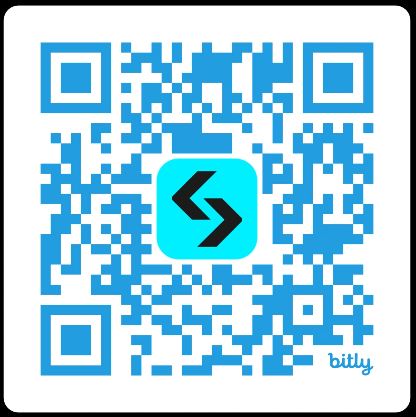
如果你用的是安卓手机,可以直接扫描官网上方的二维码来下载Bitget的APK安装包。下载完成后,在安装过程中可能会遇到国产安卓机的安全拦截提醒。
解决安装被拦截的方法:我建议你先断开网络连接,然后再进行APK的安装,这样可以避免大部分的安全软件拦截问题。

苹果手机怎么下载Bitget?
苹果用户下载稍微复杂一点,因为需要海外Apple ID。具体步骤如下:
- 准备一个海外Apple ID(推荐香港、中国台湾或美国区域)
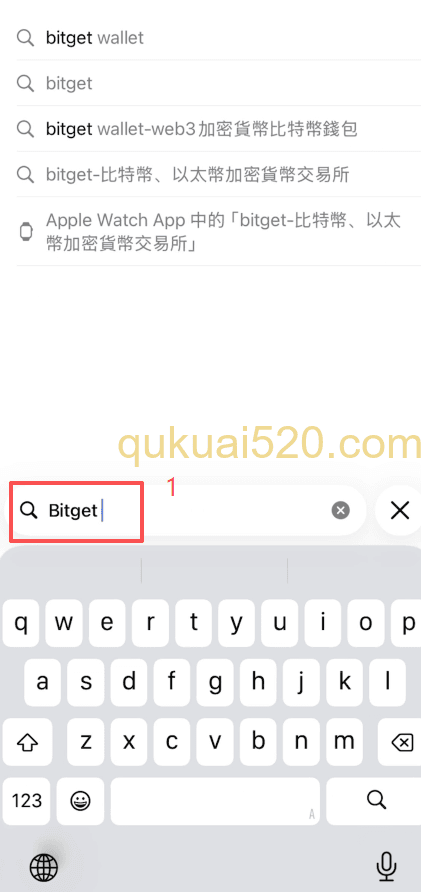
- 打开App Store,搜索「Bitget」
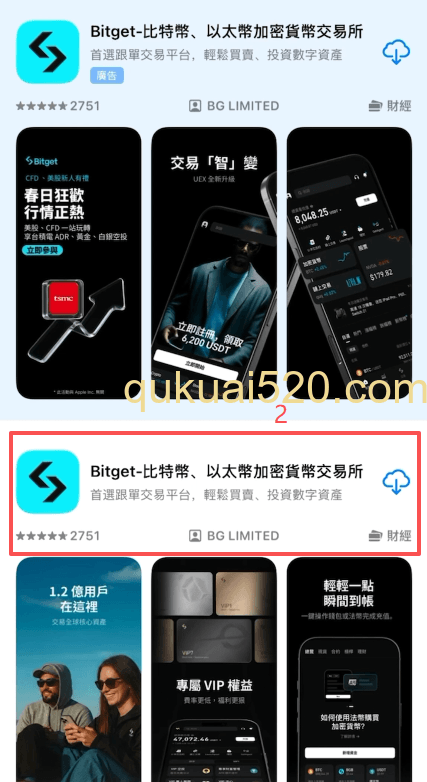
- 搜索结果中第一个通常是广告,我们不用管它
- 选择第二个应用进行下载
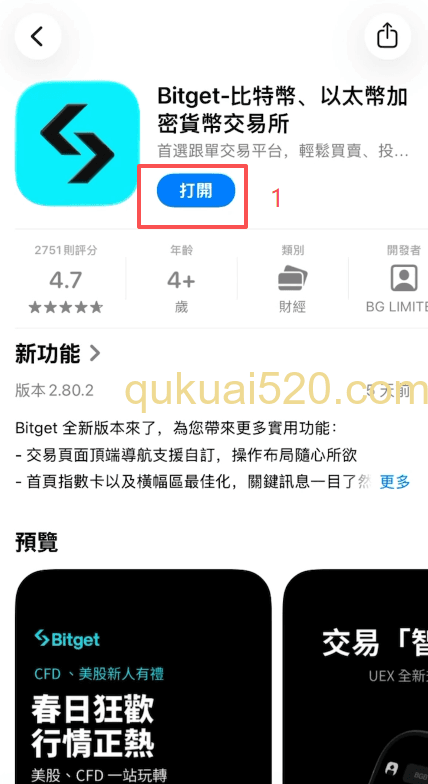
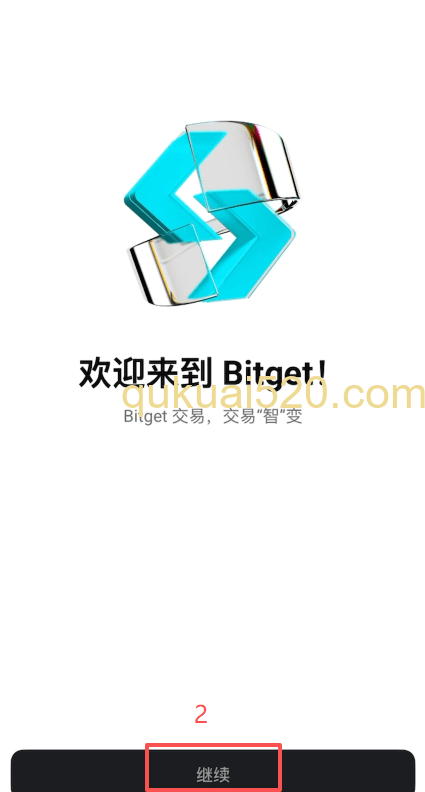
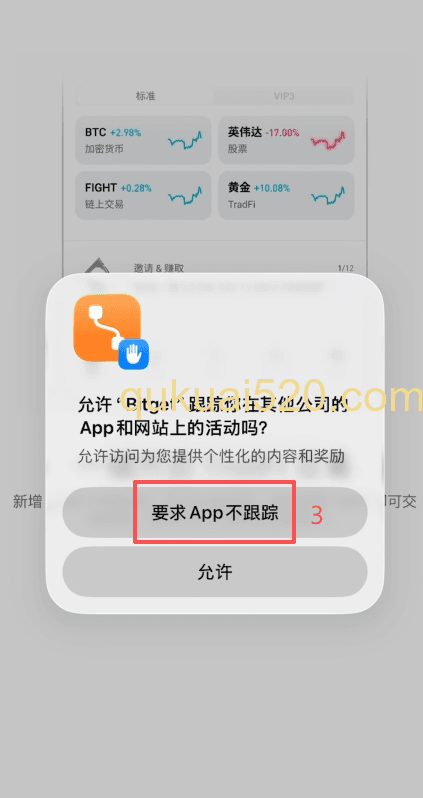
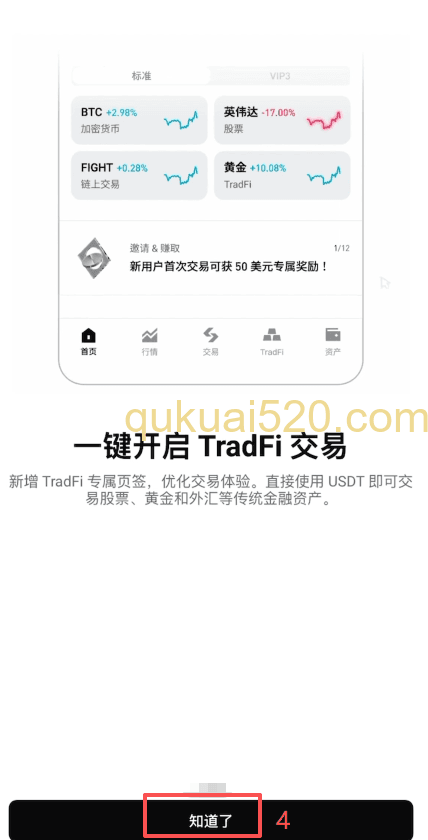
下载完成后点击打开,系统可能会弹出一些权限提醒,依次点击「继续」、「不跟踪」、「知道了」即可。
Bitget注册流程怎么操作?
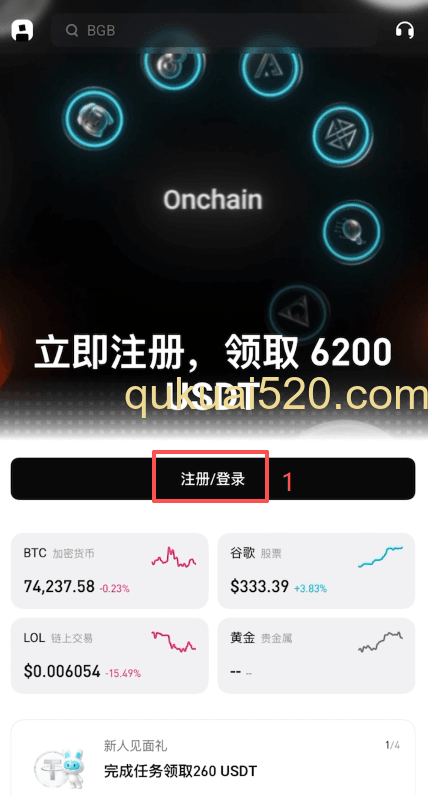
打开APP后,点击「注册/登录」按钮开始注册流程:
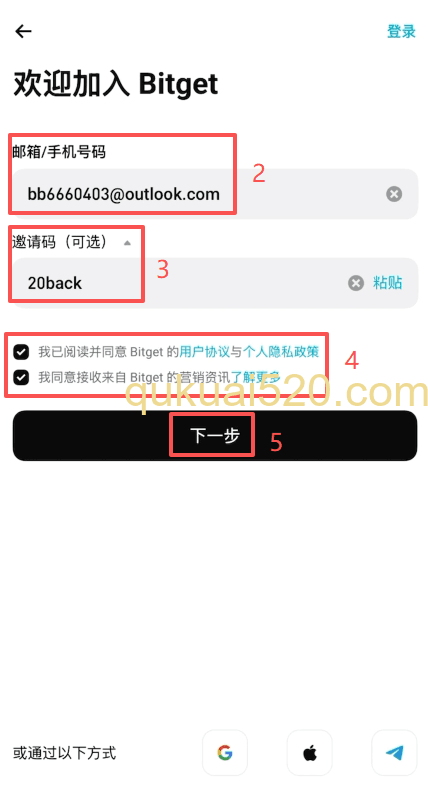
- 选择邮箱注册方式(我推荐用邮箱,比手机号更方便)
- 在邀请码栏位输入「20back」
- 勾选同意用户协议
- 点击「下一步」
重要提醒:使用邀请码「20back」注册可以让你在后续的所有交易中永久享受50%的手续费优惠,这个福利相当划算。
邮箱验证和密码设置怎么弄?
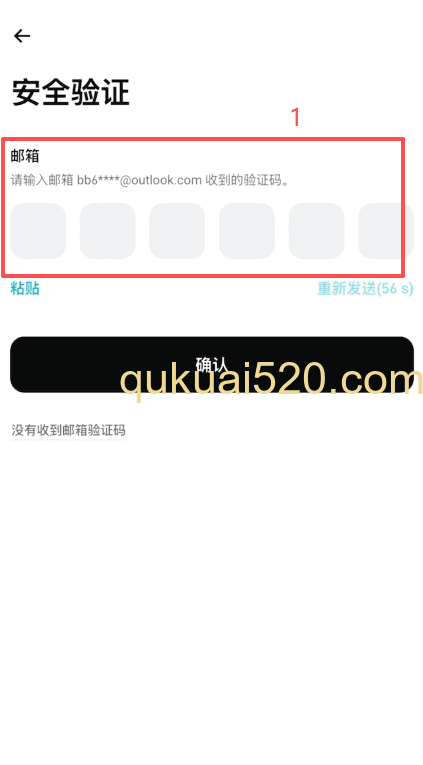
接下来系统会要求你完成邮箱验证:
- 打开你的邮箱,找到Bitget发送的验证码
- 在APP中输入收到的验证码
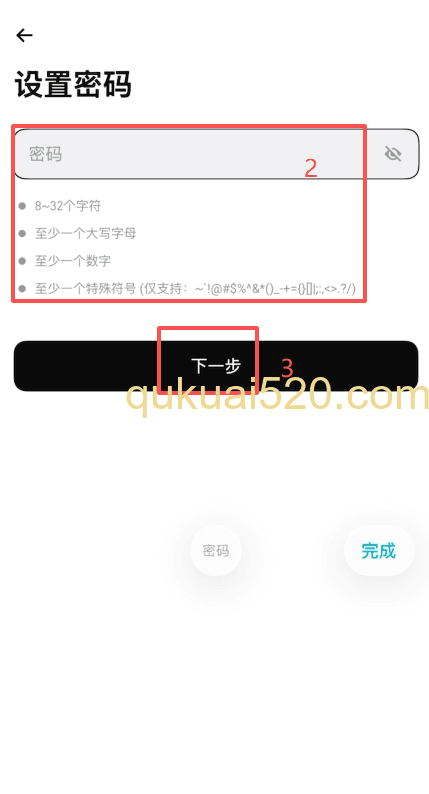
- 为你的Bitget账户设置一个安全密码
- 点击「下一步」继续
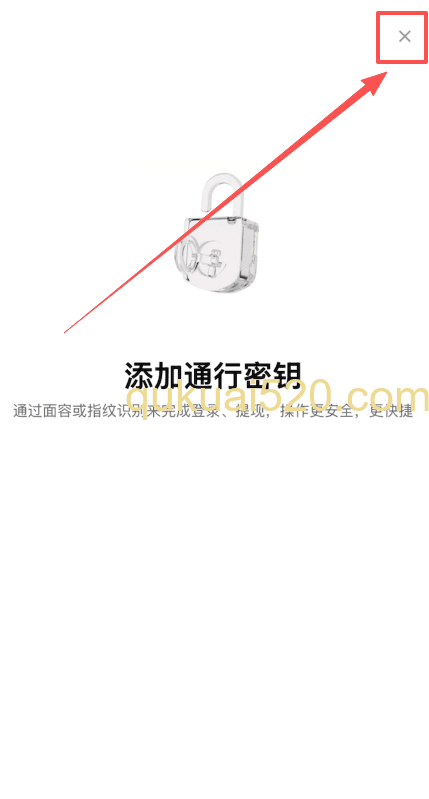
系统可能会弹出通行密钥设置提醒,你可以暂时跳过,在右上角点击叉号关闭即可。
身份认证流程怎么做?
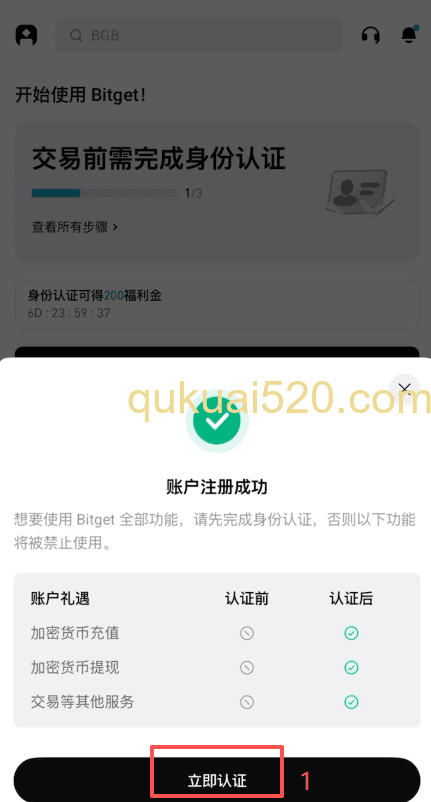
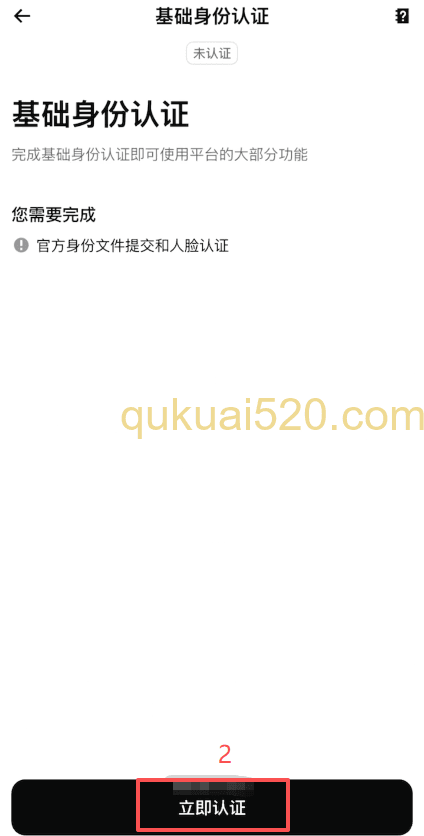
注册完成后,系统会提示进行身份认证。这一步是必须的,操作流程如下:
- 点击「立即认证」
- 再次点击「立即认证」确认
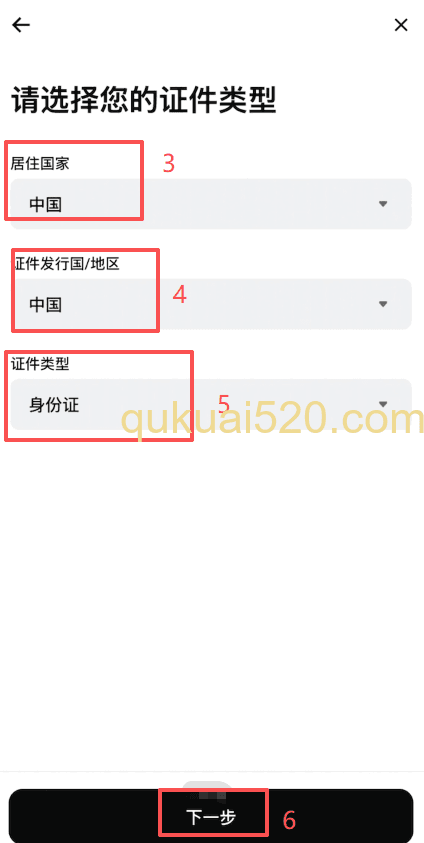
- 居住国家选择「中国」
- 证件发行国或地区也选择「中国」
- 证件类型选择「身份证」
- 点击「下一步」
身份证拍照上传要注意什么?
按照系统要求拍摄身份证照片:
- 点击「已准备就绪」
- 先拍摄身份证正面(确保信息清晰可见)
- 再拍摄身份证背面
- 等待照片上传成功
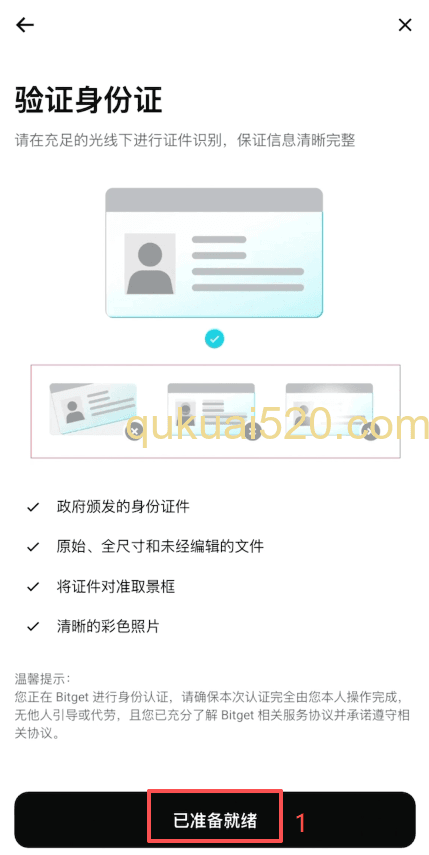
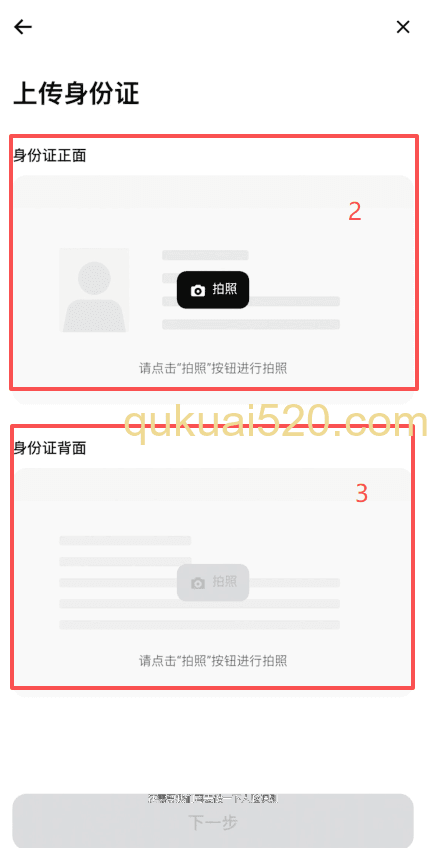
拍照时要保证光线充足,身份证四个角都在画面内,文字信息清晰可读。
人脸识别验证怎么通过?
身份证上传成功后,还需要进行人脸识别验证。这个过程很简单:
- 按照提示眨眨眼
- 张张嘴
- 左右摇摇头
整个人脸识别过程大概1分钟就能完成,通常3分钟内就能收到身份认证成功的结果。
安全设置怎么配置?
身份认证成功后,建议立即进行安全设置:
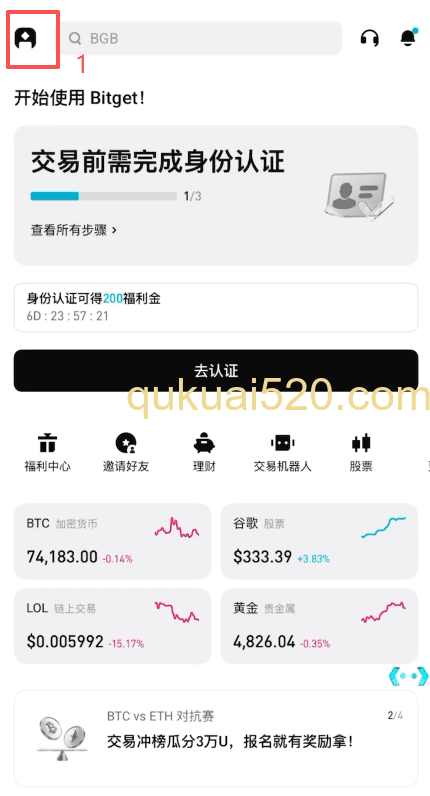
- 点击左上角的头像图标
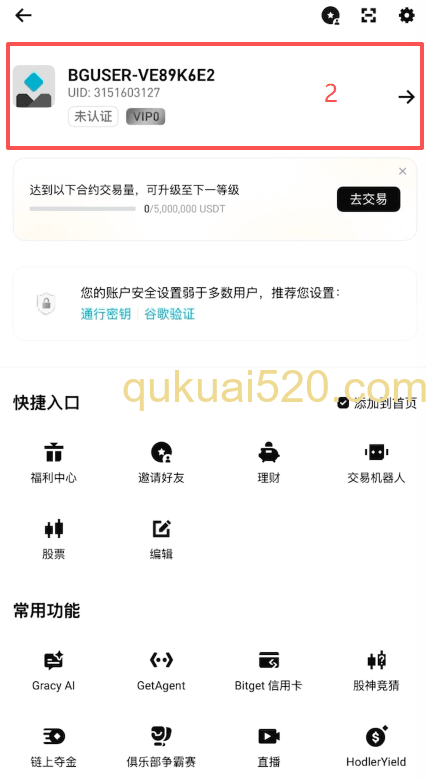
- 进入「个人资料」
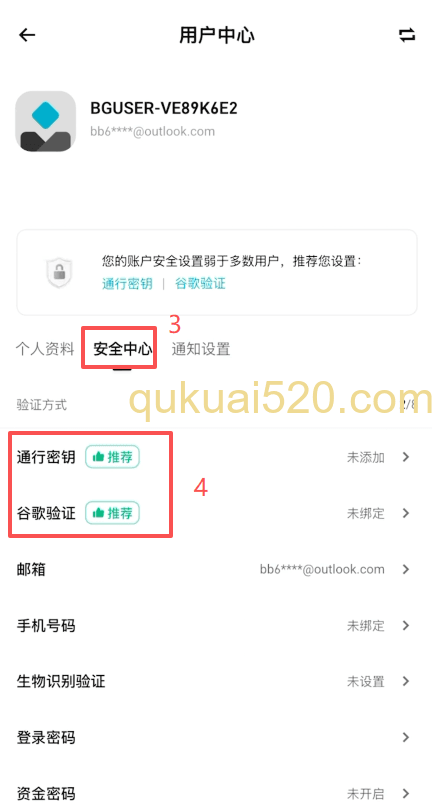
- 找到「安全中心」
- 查看推荐的安全设置选项
通行密钥和谷歌验证哪个好?
在安全中心,你会看到两个主要的推荐设置:
通行密钥:这个功能会把你的人脸信息和Bitget账号绑定,形成一个配对组合保存到你的iCloud(苹果云)中。下次登录时需要再次验证人脸,这样可以获得最高等级的账号安全系数。
谷歌验证:传统的双重验证方式,需要下载Google Authenticator应用生成验证码。
我个人推荐苹果用户优先选择通行密钥,因为使用更方便,安全性也更高。
其他交易所注册链接在哪里?
如果你还想在其他加密货币交易所获得手续费优惠,可以使用下方链接进行注册:
- 币安交易所:20%手续费返现
- 欧易交易所:20%手续费返现
- Gate大门交易所:60%手续费返现
温馨提醒:这些手续费返现会每天更新,建议及时关注最新优惠信息。
常见问题解答
Q: 邀请码20back是永久有效的吗?
A: 是的,使用邀请码「20back」注册后,你可以永久享受50%的手续费优惠,这个优惠会一直跟随你的账户。
Q: 身份认证失败了怎么办?
A: 通常是因为照片不够清晰或者人脸识别环境光线不足。建议在光线充足的环境下重新拍摄身份证照片,确保所有信息都清晰可见。
Q: 苹果手机没有海外Apple ID怎么办?
A: 你可以注册一个香港或美国区的Apple ID,或者寻找提供海外ID的服务商。另外也可以考虑通过官网直接下载APK文件。