


在中国大陆注册币安其实很简单,我用了3年币安,整个流程下来大概30分钟就能搞定。最关键的是VPN选择和身份认证这两步,下面我详细说说具体怎么操作。
VPN应该选择哪个地区?
注册币安之前,你必须先连上VPN。这里有个重点:绝对不能选择美国、加拿大、新加坡的IP地址,因为这些地区对币安有政策限制。
最好的选择是:
- 中国台湾(首选)
- 韩国
- 日本
- 香港(备选)
我一般用台湾的节点,速度快而且很稳定。确保VPN连接成功后,再打开浏览器进行下一步。
币安官网注册怎么操作?
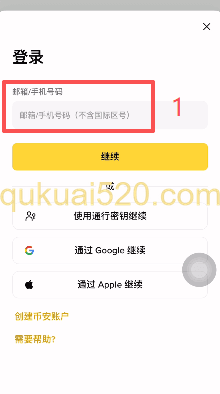
直接在浏览器输入:www.binance.com,进入币安官网。如果页面显示英文,点击右上角的地球图标,往下滑找到「简体中文」切换过来。
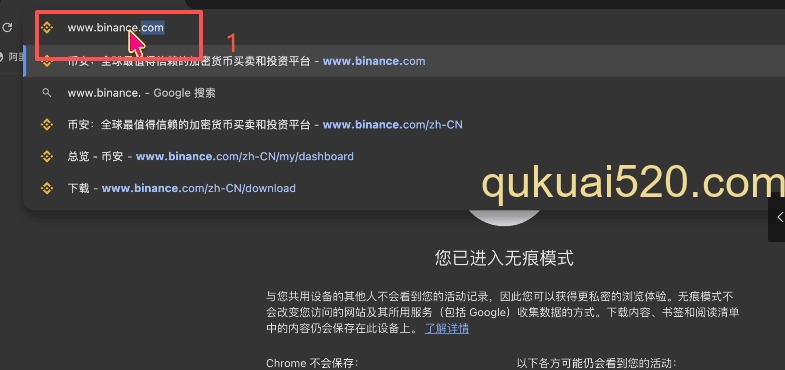

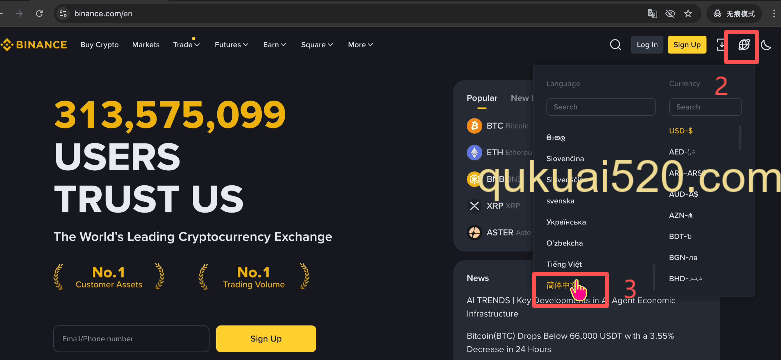
接下来开始注册:
- 点击页面中间的「注册」按钮
- 输入邮箱地址(可以用163、Outlook或Gmail)
- 千万不要用Google、Apple或Telegram登录,因为涉及资金安全,最好用自己的邮箱注册
- 点击「继续」
币安会往你邮箱发送6位数验证码,去邮箱查收一下。有时候验证码会跑到垃圾邮件或者「其他」文件夹,复制验证码粘贴到注册页面。
![[币安注册页面邮箱输入]](https://www.qukuai520.com/wp-content/uploads/2026/04/1775525724-3.png)
![[币安注册页面邮箱输入]](https://www.qukuai520.com/wp-content/uploads/2026/04/1775525725-4.png)
![[币安注册页面邮箱输入]](https://www.qukuai520.com/wp-content/uploads/2026/04/1775525727-5.png)
![[币安注册页面邮箱输入]](https://www.qukuai520.com/wp-content/uploads/2026/04/1775525728-6.png)
密码设置和邀请码怎么填?
验证邮箱后需要设置密码,要求:
- 至少8个字符
- 至少包含一个数字
- 至少包含一个大写字母
设置好密码后,系统会问有没有邀请人。一定要选择「有」,然后填写邀请码:XC246CTG
这个邀请码能给你带来永久20%的手续费减免,每次交易都能省钱,我当初注册时就用的这个。点击「下一步」就能看到20%的反佣率提示。
![[邀请码输入和反佣显示]](https://www.qukuai520.com/wp-content/uploads/2026/04/1775525729-7.png)
![[邀请码输入和反佣显示]](https://www.qukuai520.com/wp-content/uploads/2026/04/1775525730-8.png)
![[邀请码输入和反佣显示]](https://www.qukuai520.com/wp-content/uploads/2026/04/1775525731-9.png)
你也可以点击我下方币安交易所的注册链接,使用我的链接进行注册,邀请码会自动为您填写好,同样能够永久获得20%的手续费减免。
币安:https://www.binance.com/zh-TC/join?ref=XC246CTG
身份认证信息怎么填写?
注册完成后就要进行身份认证(KYC)了,这一步很关键:
- 居住国家或地区:选择「中国」
- 证件签发国:也选择「中国」
- 证件类型:选择「身份证」
注意:即使你现在住在海外,比如在美国工作但持有中国身份证,居住国家和证件签发国都选择中国。这样能避免后续验证出现问题。
填写完基本信息后点击「继续」,接下来可以选择在电脑端上传证件,或者通过币安APP来验证。我建议用APP验证,因为手机拍照更方便。
![[身份认证信息填写页面]](https://www.qukuai520.com/wp-content/uploads/2026/04/1775525732-10.png)
![[身份认证信息填写页面]](https://www.qukuai520.com/wp-content/uploads/2026/04/1775525733-11.png)
币安APP怎么下载?
先回到币安首页,点击右上方的「下载」按钮,选择「更多下载选择」。
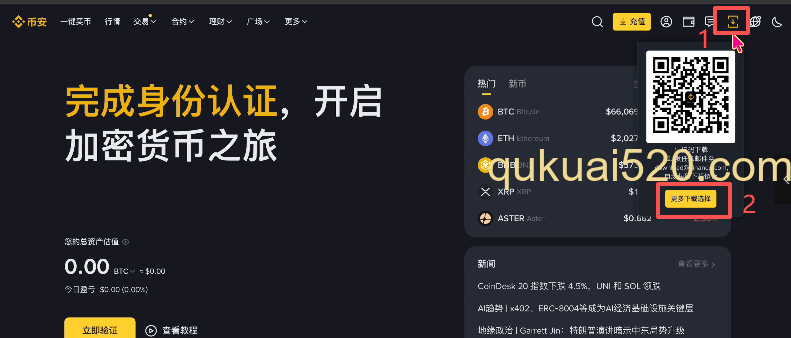
安卓手机用户:
- 找到「安卓下载」选项
- 用手机自带浏览器扫描二维码
- 如果自带浏览器不让扫码,换成Chrome或Edge浏览器
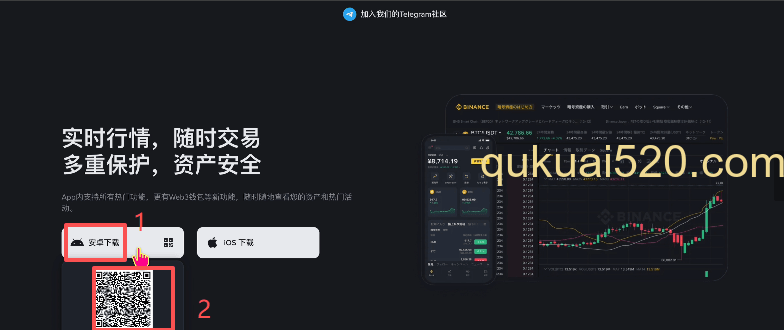
苹果手机用户:
- 需要先准备一个台湾地区的Apple ID
- 在Google搜索「台湾Apple ID购买」
- 找到靠谱的商家,用微信或支付宝购买
- 收到账号信息后,在App Store登出当前账号
- 登录购买的台湾Apple ID
- 搜索「binance」下载(认准开发者是Binance Switzerland AG)
我第一次下载时也觉得苹果手机比较麻烦,但台湾Apple ID买一次能用很久,后续下载其他交易所APP也用得上。
![[币安APP下载页面]](https://www.qukuai520.com/wp-content/uploads/2026/04/1775525736-14.png)
![[币安APP下载页面]](https://www.qukuai520.com/wp-content/uploads/2026/04/1775525737-15.png)
![[币安APP下载页面]](https://www.qukuai520.com/wp-content/uploads/2026/04/1775525738-16.png)
![[币安APP下载页面]](https://www.qukuai520.com/wp-content/uploads/2026/04/1775525739-17.png)
![[币安APP下载页面]](https://www.qukuai520.com/wp-content/uploads/2026/04/1775525740-18.png)
![[币安APP下载页面]](https://www.qukuai520.com/wp-content/uploads/2026/04/1775525741-19.png)
![[币安APP下载页面]](https://www.qukuai520.com/wp-content/uploads/2026/04/1775525742-20.png)
手机端身份认证怎么操作?
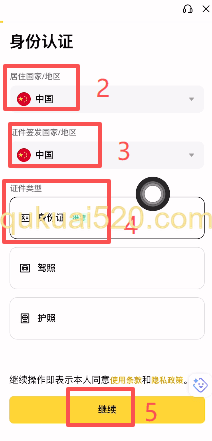
下载好币安APP后,用刚才注册的账号登录,然后进行身份认证:
- 居住国家或地区:选择中国
- 证件签发国:选择中国
- 证件类型:选择身份证
- 点击「继续」
接下来上传证件:
- 选择「拍摄证件」
- 拍身份证正面(确保四个角都在取景框内,光线充足)
- 拍身份证反面
- 进行人脸识别(按提示张嘴、眨眼等动作)
全部上传完成后,大约30分钟就能收到审核结果。我当时审核得很快,15分钟左右就通过了。
![[APP端身份证上传界面]](https://www.qukuai520.com/wp-content/uploads/2026/04/1775525745-23.png)
遇到问题怎么联系客服?
如果在注册或认证过程中遇到问题,可以这样联系真人客服:
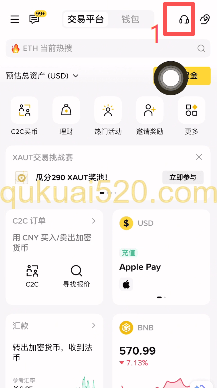
- 点击右上角的客服标志
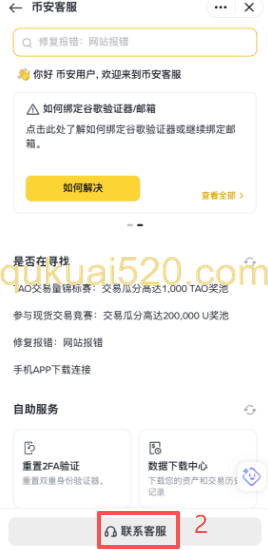
- 在下方选择「联系客服」
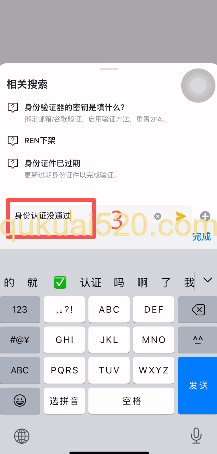
- 随便描述一个问题(系统会用AI回复)
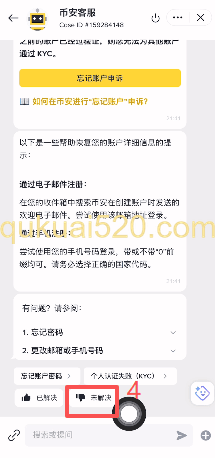
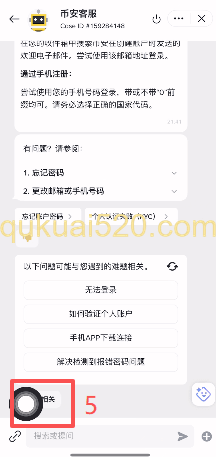
- 点击最下方的「未解决」
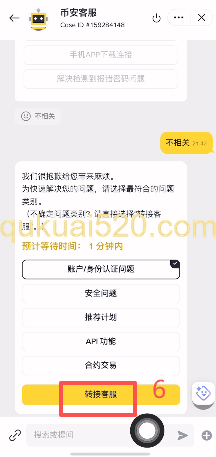
- 再点击「不相关」
- 选择「转接客服」
这样就能联系到真人客服了,他们的中文服务还不错,有任何问题都可以咨询。
温馨提示:整个注册认证过程中,保持VPN稳定连接很重要。如果中途断开可能会影响审核进度,我建议用比较稳定的付费VPN。
常见问题
Q:身份认证失败了怎么办?
A:最常见的原因是照片不清楚或者身份证有反光。重新拍照时注意光线充足,避免反光,确保四个角都在取景框内。如果还是失败,联系客服询问具体原因。
Q:没有台湾Apple ID能下载币安APP吗?
A:苹果手机必须要台湾或其他海外地区的Apple ID才能下载。如果不想买ID,可以先在网页版完成身份认证,后续再考虑下载APP。
Q:VPN断开了会不会影响账号安全?
A:偶尔断开不会有大问题,但建议在进行重要操作时保持VPN稳定。如果经常在不同IP登录,可能会触发安全验证,到时候配合客服验证就行。