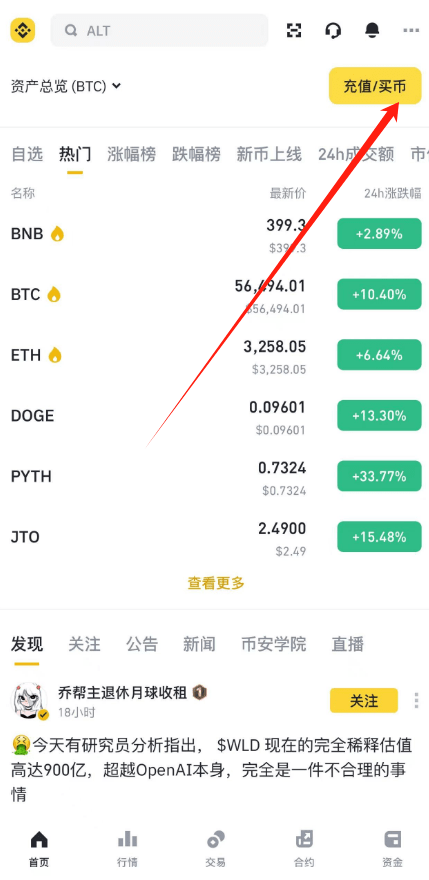


直接说重点——币安电脑客户端分Windows版和Mac OS版,两个版本的下载入口藏得稍微深一点,不是首页最显眼的位置,很多人找不到。下面我一步一步带你找到并装好。
先进入币安官网,找到下载入口
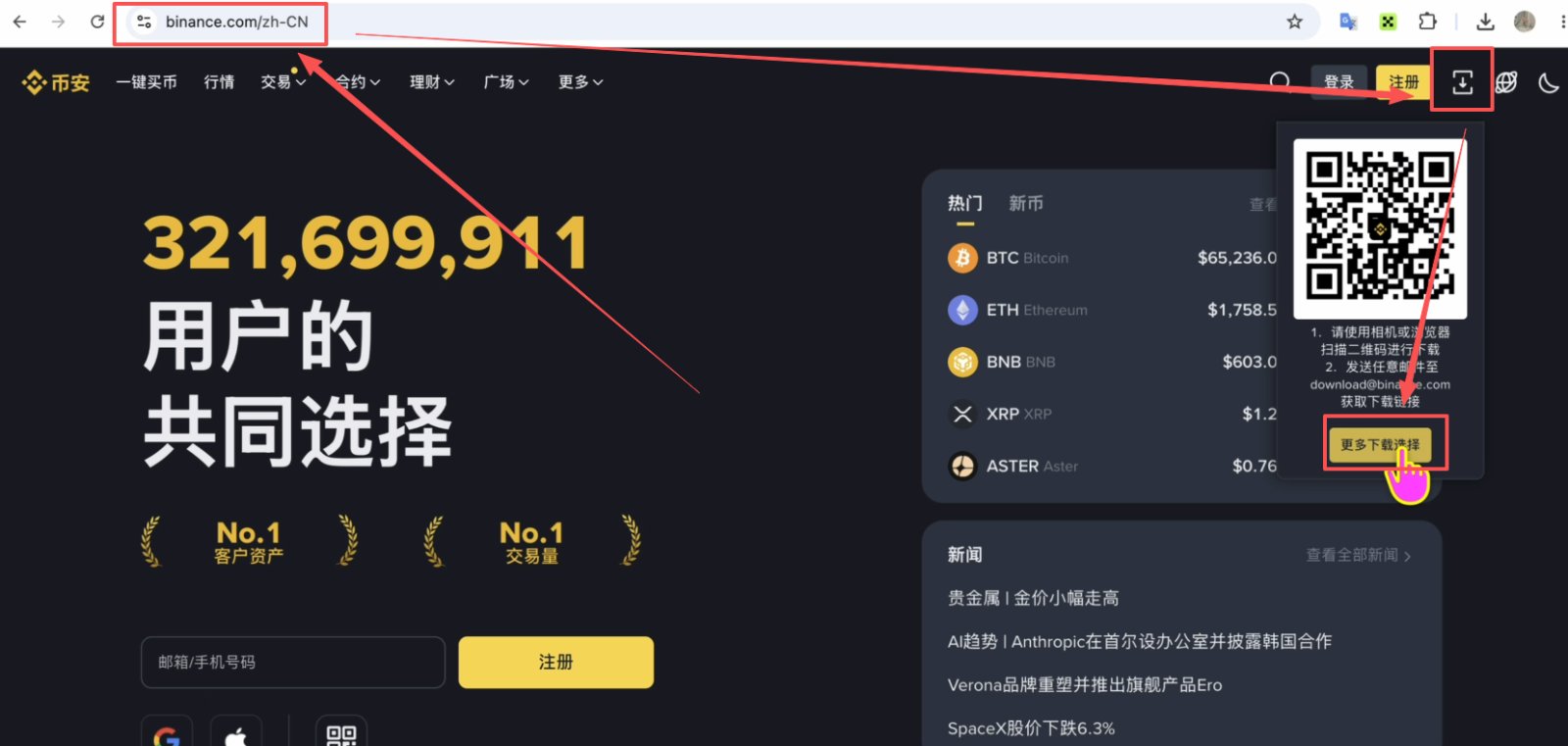
打开浏览器,访问 binance.com 进入官网。进来之后,看右上角,有一个「下载」的小图标,点击它。
点完之后会弹出一个小菜单,找到「更多下载选择」这个选项,点进去。这一步很多人会直接扫码下手机版,记得别点错,我们要的是桌面版。
Mac OS版本在哪里下载?
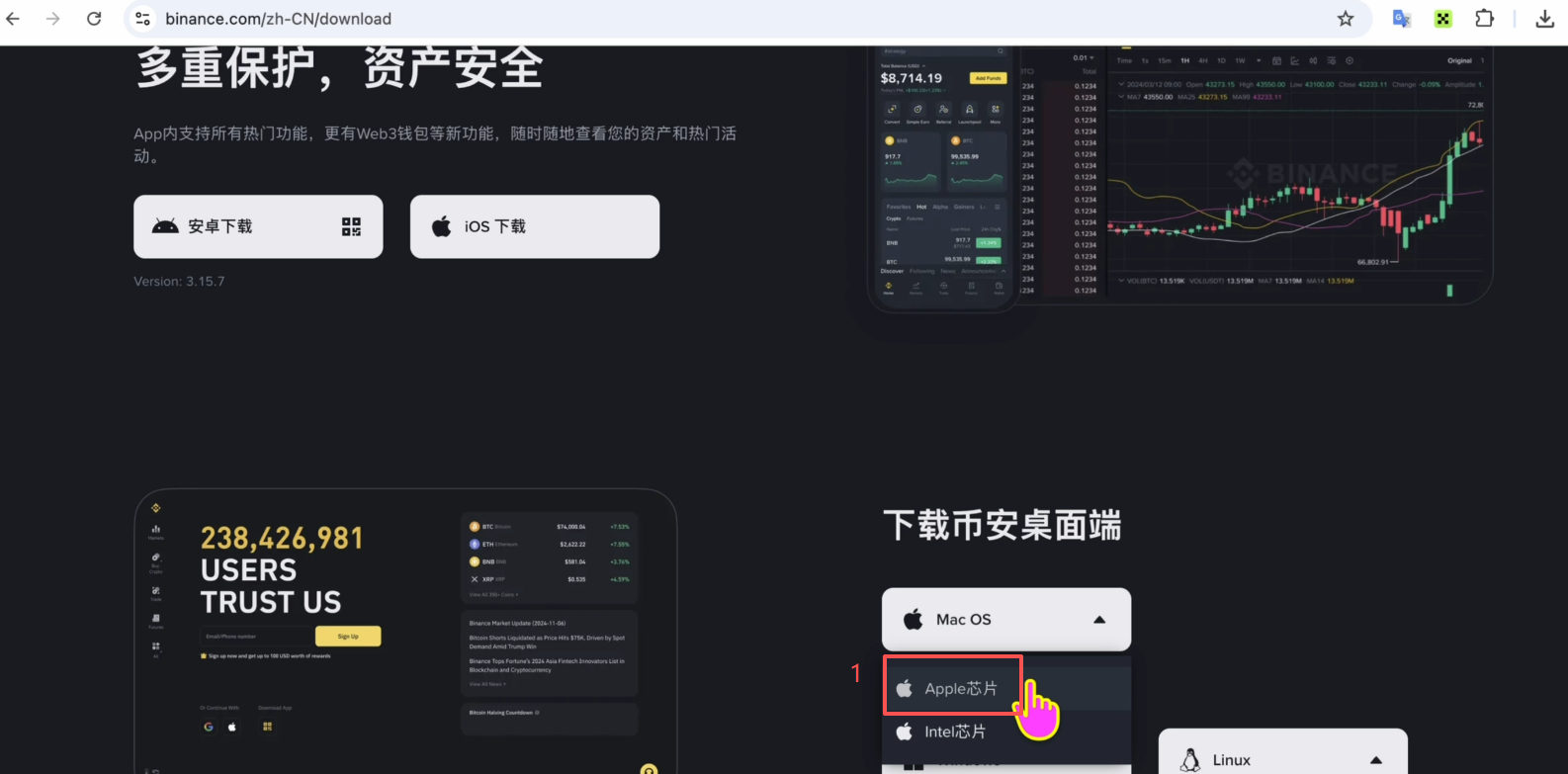
进入「更多下载选择」页面之后,往下滑,你就能看到 Mac OS 版本的下载区域。Mac 用户先别急着点,因为这里有两个版本:
- Apple 芯片版本(M1、M2、M3 系列芯片)
- Intel 芯片版本(老款 Mac,2020年之前大多数是这个)
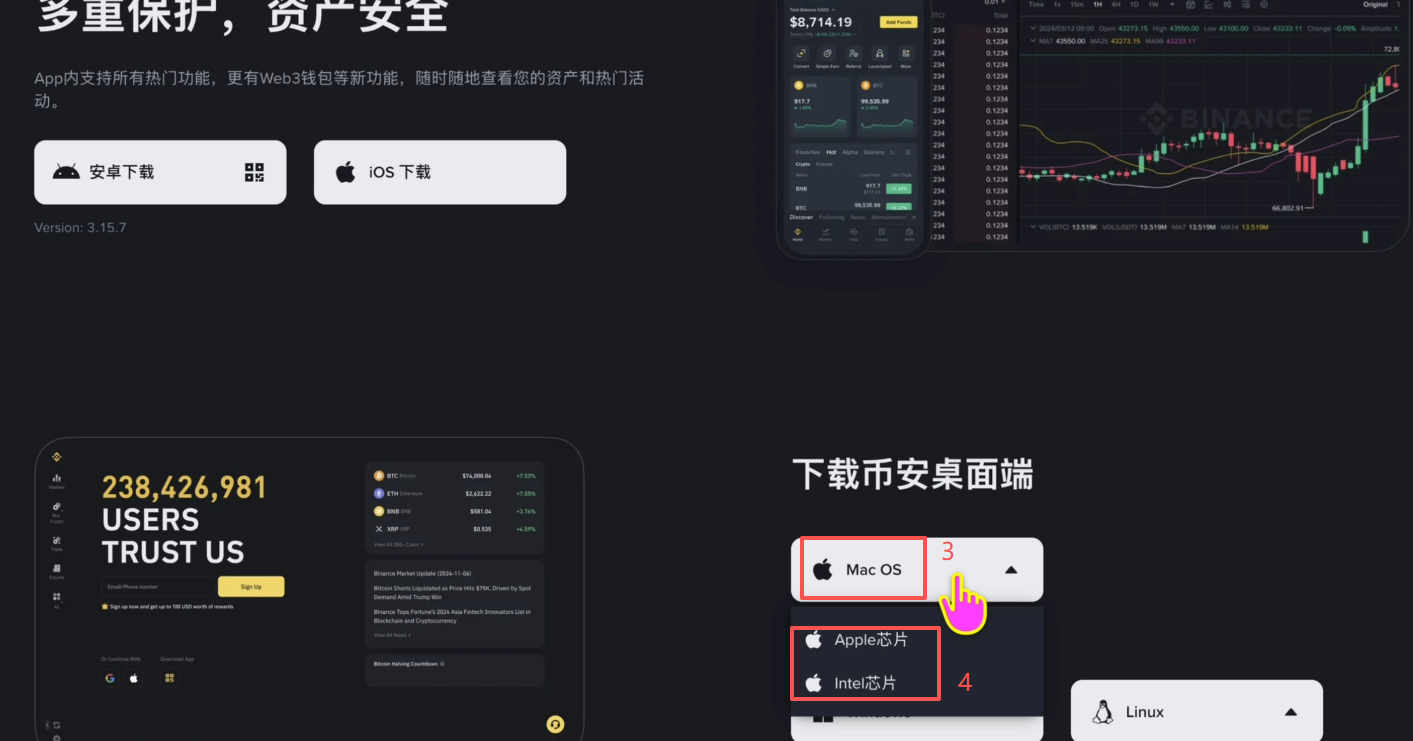
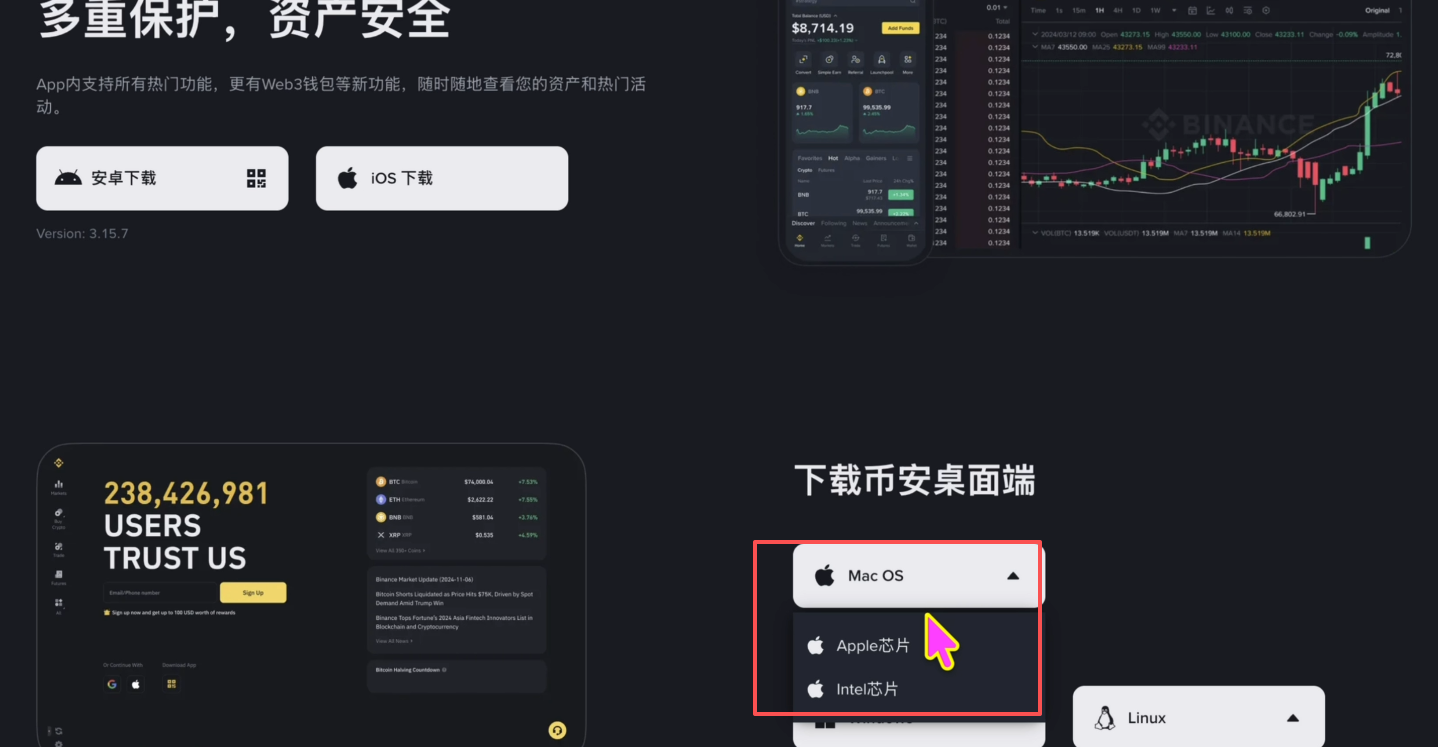
选错芯片版本的话,安装包可能根本跑不起来,我第一次就因为没确认芯片类型白装了一遍。所以先去系统里查清楚自己是哪种芯片,再回来选。
怎么查自己的 Mac 是 Apple 芯片还是 Intel 芯片?
查芯片版本很简单,按照下面步骤操作:
- 点击屏幕左上角的苹果图标()
- 选择「关于本机」
- 在弹出的窗口里找「芯片」或「处理器」字段——写着 Apple M1/M2/M3 的就是 Apple 芯片,写着 Intel Core 的就是 Intel 芯片
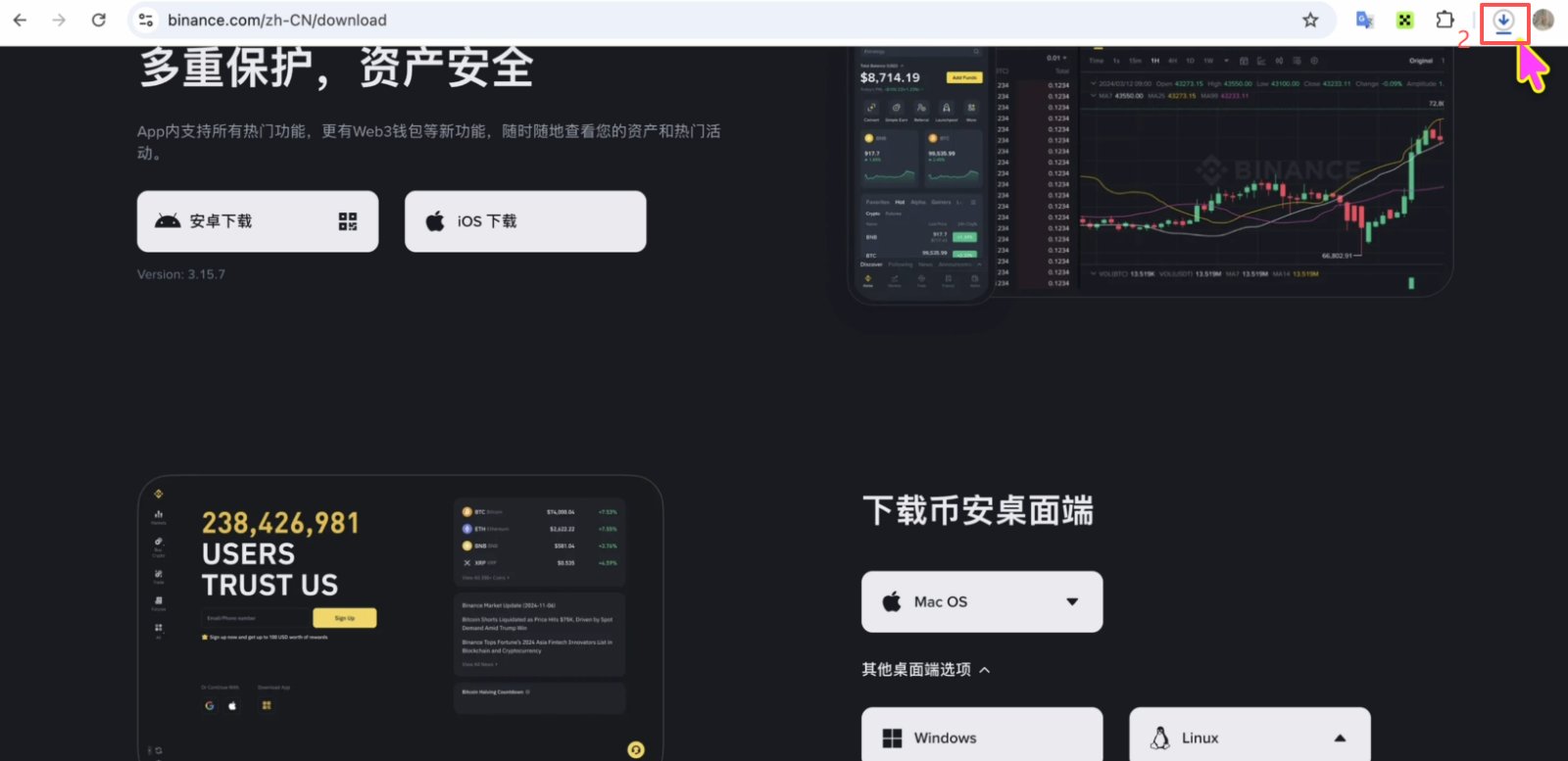
确认好之后,回到币安下载页面,选对应的芯片版本点击下载,等它下载完成就好。
Windows 版本的下载入口在哪里?
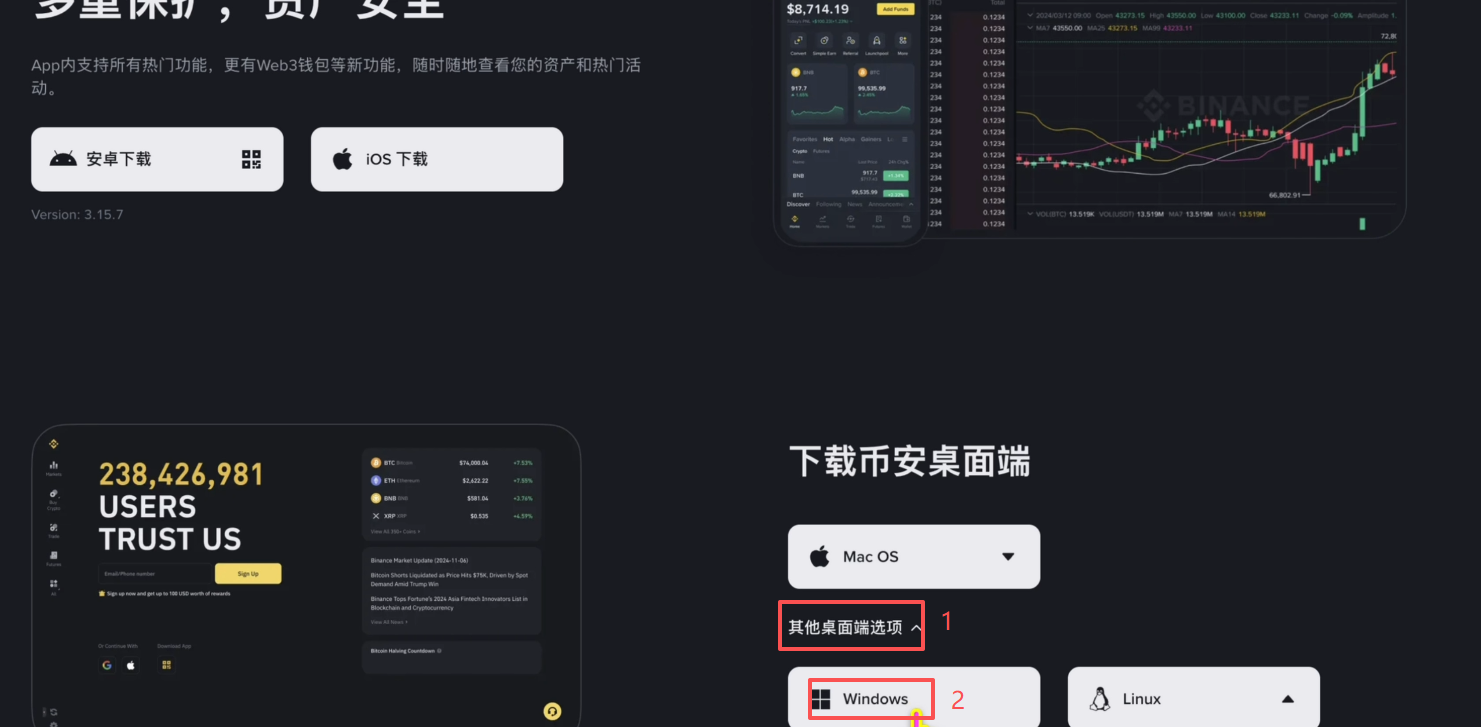
Windows 版的入口稍微藏了一层。在同一个下载页面里,找到「其他桌面选项」这个按钮,点击展开。展开之后就能看到 Windows 下载的按钮了,直接点击就会开始下载币安的 Windows 安装包。
下载速度取决于你的网络,耐心等一下,文件不大,一般几分钟内就完成。
下载完成后怎么安装?
下载完成后,不管是 Windows 还是 Mac,安装步骤都很简单:
- 下载完成后,点击浏览器底部弹出的「打开」提示,或者手动找到下载文件夹打开安装包
- Mac 用户会看到一个 .dmg 安装包,打开后双击「币安」图标
- 系统可能会弹出安全提示,点击「打开」确认
- 等安装完成,币安电脑客户端就可以正常使用了
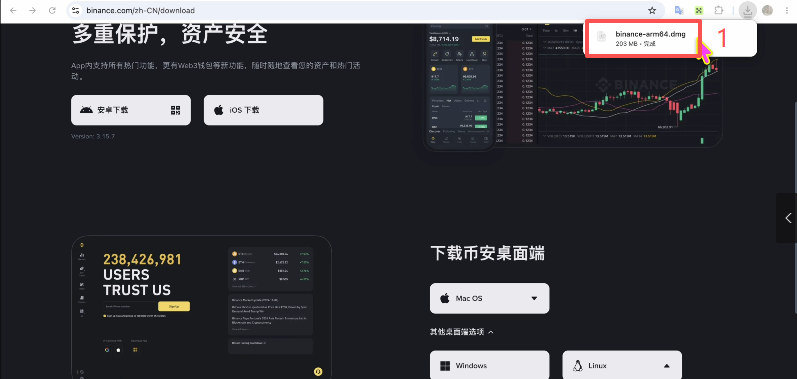
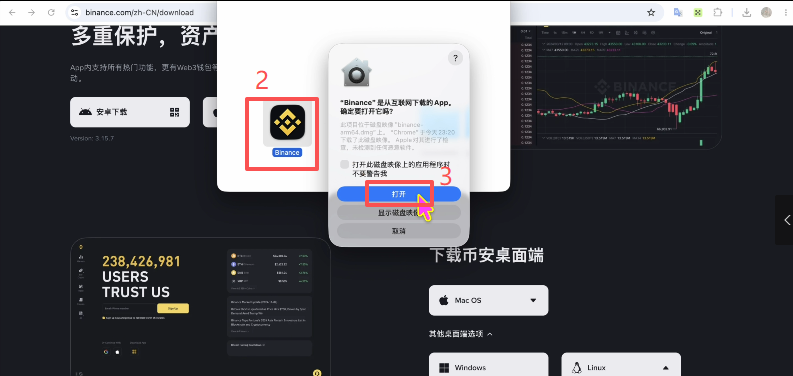
到这一步,币安电脑端就已经装好了。打开之后界面和网页版基本一致,但响应速度会更快,行情数据刷新也更稳定。
还没有币安账户怎么办?
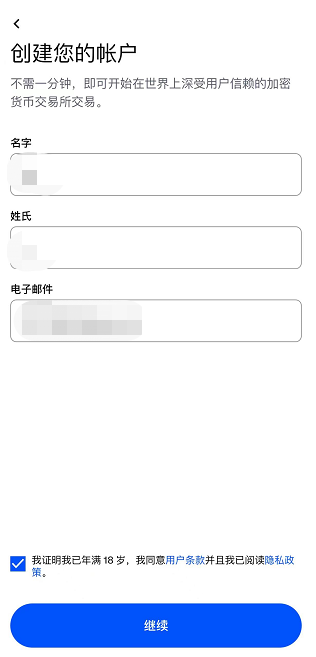
如果你是第一次用币安,装完客户端打开之后会看到登录界面。还没有账号的话,直接在登录页点「注册」,用邮箱或者手机号注册一个新账户就可以了。注册完建议马上做 KYC 实名认证,不然很多功能会受限。
如果你在加密货币交易所购买数字货币时还没有手续费优惠,可以通过专门的返现链接注册,能节省不少交易成本。
通过特定的推荐链接注册各大交易所,可以获得不同程度的手续费返现:
- 币安交易所:20%手续费返现
币安:https://www.binance.com/zh-TC/join?ref=XC246CTG
- 欧易交易所(OKX):20%手续费返现
欧易:https://www.okx.com/join/41322075
- Gate大门交易所:60%手续费返现
Gate注册链接:https://www.gate.io/zh-tw/signup/USDTBACK?ref_type=103
常见问题
Q:Mac 上打开币安安装包提示「无法验证开发者」怎么办?
这是 Mac 的安全机制,不是病毒。去「系统设置」→「隐私与安全性」,在页面下方找到「仍要打开」的按钮点一下就可以了。
Q:Windows 下载完安装包,点开没反应怎么办?
先检查安装包是否完整下载(文件大小是否正常),如果文件没问题,试试右键点击安装包选「以管理员身份运行」,部分电脑需要管理员权限才能安装。
Q:我可以同时用币安网页版和电脑客户端吗?
可以,两个都能用同一个账号登录,数据是同步的。不过同时开着两个界面操作同一个账户,偶尔会遇到 session 冲突被踢下线,注意一下就行。