

想在币安交易所开户但不知道怎么操作?我来手把手教你完成币安注册和身份认证的全过程。按照这个方法,你不仅能成功注册,还能获得20%的手续费优惠。
注册前需要准备什么IP地址?
首先要确保你的IP地址设置正确。千万不要使用美国或香港的IP地址,因为这些地区有特殊限制。我推荐使用中国台湾的IP地址,这是最稳定的选择。
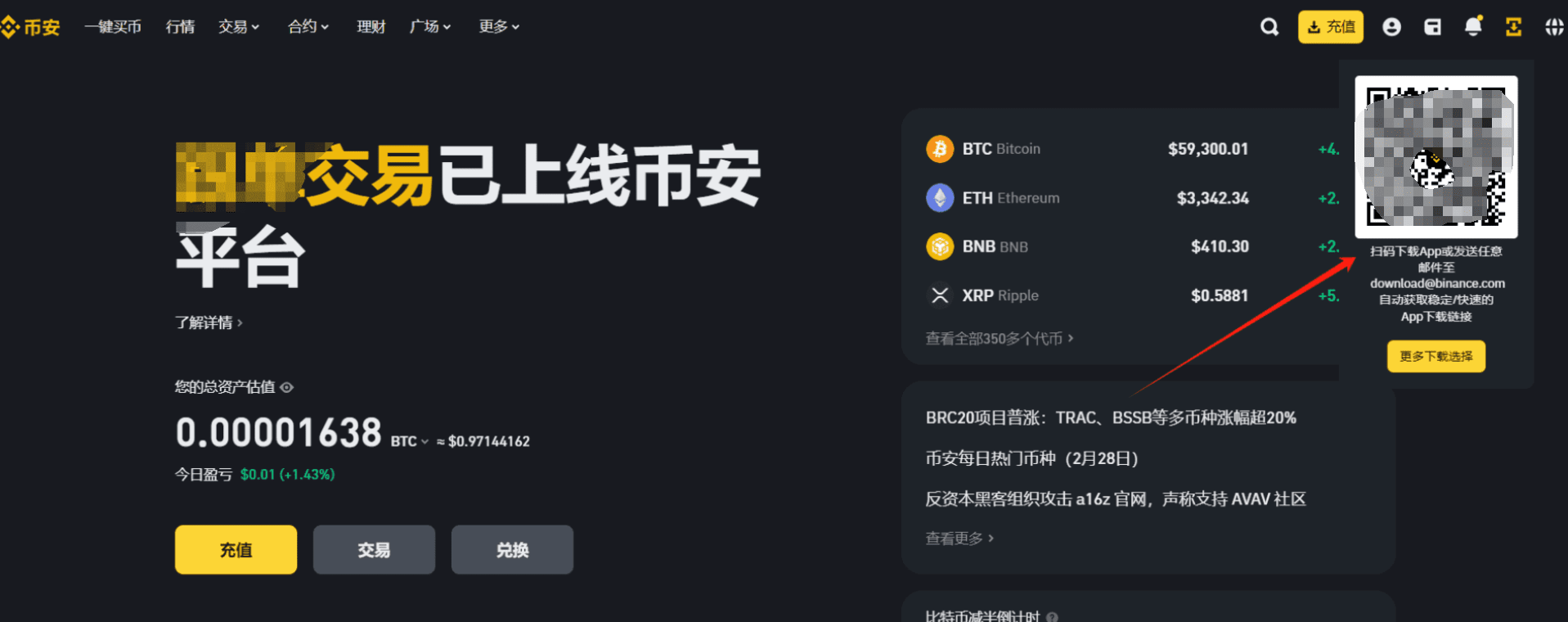
切换好IP后,在浏览器输入www.binance.com,直接进入币安官网。你会看到页面右上角有个「注册」按钮,点击它就可以开始注册流程。
![[币安官网注册按钮界面]](https://www.qukuai520.com/wp-content/uploads/2026/04/1776320724-1.png)
![[币安官网注册按钮界面]](https://www.qukuai520.com/wp-content/uploads/2026/04/1776320724-2.png)
怎么填写注册信息?
进入注册页面后,你可以选择两种方式:
- 输入中国+86的手机号码直接注册
- 使用邮箱地址注册(我比较推荐这种)
填写完基本信息后,记得勾选同意条款,然后点击「继续」。系统会向你的邮箱发送验证码,收到后输入验证码,按要求创建一个强密码。
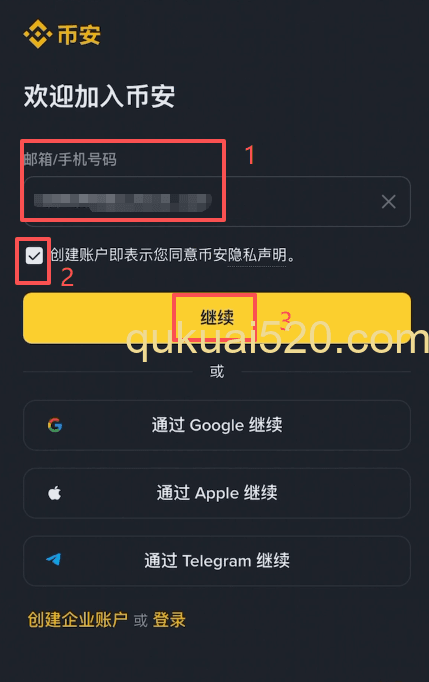
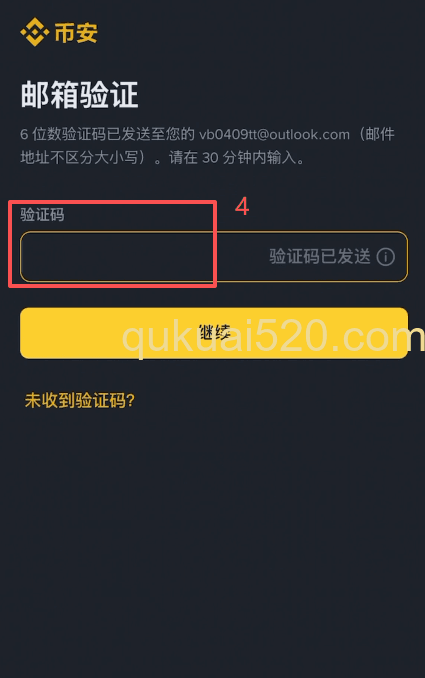
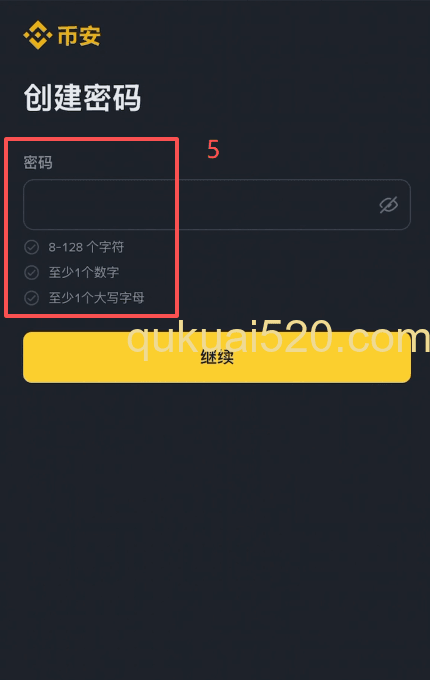
重要提醒:当系统询问是否有邀请人时,一定要选择「有」,然后在邀请ID那里填写「XC246CTG」。使用这个邀请码可以让你永久享受20%的手续费优惠,能省不少钱。
![[邀请码填写界面]](https://www.qukuai520.com/wp-content/uploads/2026/04/1776320728-6.png)
安卓手机怎么下载币安APP?
完成网页注册后,你需要下载币安APP。如果你用的是安卓手机,直接扫描页面上的二维码就能下载APK安装包。
这里有个小技巧:如果你的国产安卓手机阻止安装,先断开网络连接再进行安装就可以了。我之前用小米手机时也遇到过这个问题,断网安装完全没问题。
![[币安APP下载二维码]](https://www.qukuai520.com/wp-content/uploads/2026/04/1776320728-7.png)
苹果手机怎么下载币安APP?
苹果用户的下载过程稍微复杂一些。绝对不能用美区Apple ID,因为美区只能下载到binance.us,这是美国专供的阉割版,功能很有限。
你需要用香港或者中国台湾的Apple ID,台湾ID是最好的选择。可以在浏览器搜索「台湾苹果ID」,会出现很多广告,找个靠谱的购买一个账号。
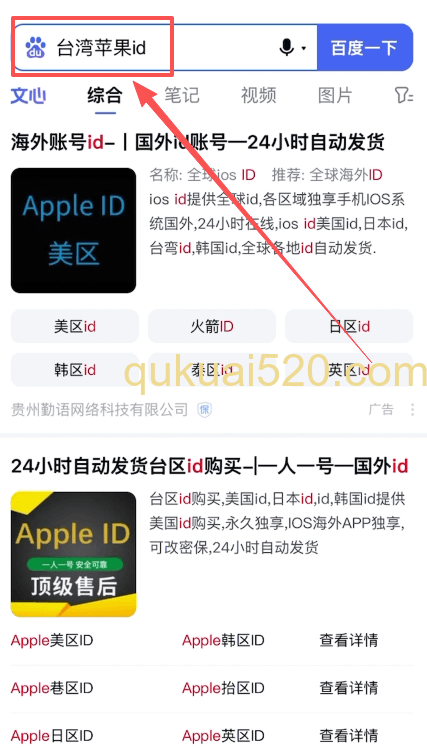
注意:买来的Apple ID千万不要在手机设置里登录,只能在App Store里登录。我们的目的就是把App Store的区域换掉,这样才能搜到正版币安。
具体操作:打开App Store,点击右上角的头像进行账号切换,然后搜索「币安」。第一个是广告别管,直接找第二个,看开发者是否为「币安瑞士公司」,这个才是正版。
![[App Store币安搜索结果]](https://www.qukuai520.com/wp-content/uploads/2026/04/1776320730-9.png)
![[App Store币安搜索结果]](https://www.qukuai520.com/wp-content/uploads/2026/04/1776320731-10.png)
![[App Store币安搜索结果]](https://www.qukuai520.com/wp-content/uploads/2026/04/1776320732-11.png)
![[App Store币安搜索结果]](https://www.qukuai520.com/wp-content/uploads/2026/04/1776320733-12.png)
身份认证怎么操作?
下载好APP并登录后,系统会立刻要求你做身份认证。这一步很关键,填错了可能导致后续提币出问题。
在认证页面:
- 居住国家或地区:选择「中国」
- 证件签发国家或地区:也选择「中国」
- 证件类型:直接选择「身份证」
然后点击「继续」进入下一步。
![[身份认证国家选择界面]](https://www.qukuai520.com/wp-content/uploads/2026/04/1776320733-13.png)
怎么上传身份证照片?
接下来需要上传身份证照片。你可以选择现场拍摄或上传已有照片,我一般选择上传,因为能确保照片质量。
上传身份证正反面照片时,确保:
- 照片清晰,四个角都完整
- 没有反光或模糊
- 信息完全可见
上传完成后就是人脸识别环节,点击「继续」按照提示完成面部扫描。
![[身份证上传界面]](https://www.qukuai520.com/wp-content/uploads/2026/04/1776320734-14.png)
![[身份证上传界面]](https://www.qukuai520.com/wp-content/uploads/2026/04/1776320735-15.png)
![[身份证上传界面]](https://www.qukuai520.com/wp-content/uploads/2026/04/1776320735-16.png)
还需要填写什么个人信息?
人脸识别完成后,系统会让你确认真实身份信息。所有信息都要与身份证上的完全一致,包括姓名、身份证号码、地址等。
最后会问你的工作状态,如实选择就行,这个不会影响认证结果。填写完成后点击「继续」,身份认证就提交审核了。
一般半小时内就会出结果,通过率很高,只要资料真实基本都能过。
![[个人信息确认界面]](https://www.qukuai520.com/wp-content/uploads/2026/04/1776320736-17.png)
![[个人信息确认界面]](https://www.qukuai520.com/wp-content/uploads/2026/04/1776320737-18.png)
![[个人信息确认界面]](https://www.qukuai520.com/wp-content/uploads/2026/04/1776320737-19.png)
认证期间怎么设置安全防护?
趁着等待认证通过的时间,我建议你把安全设置做好。点击APP左上角的三条横杠,再点击头像右侧的箭头,找到「账户安全」。
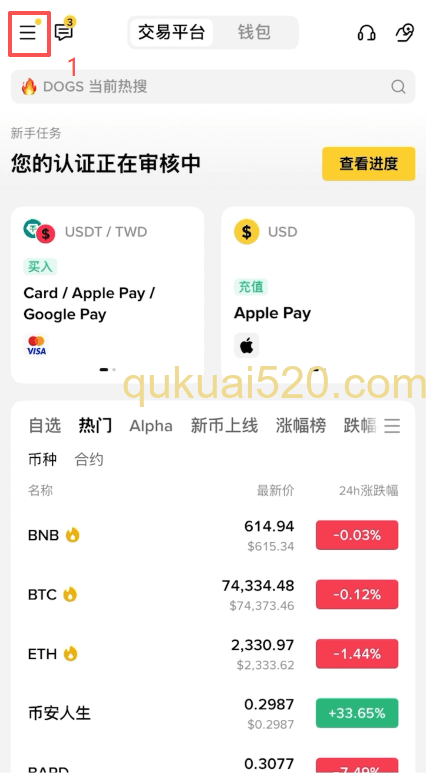
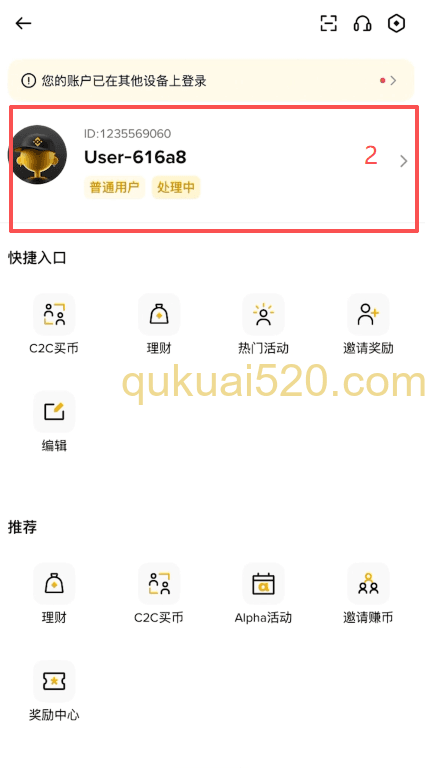
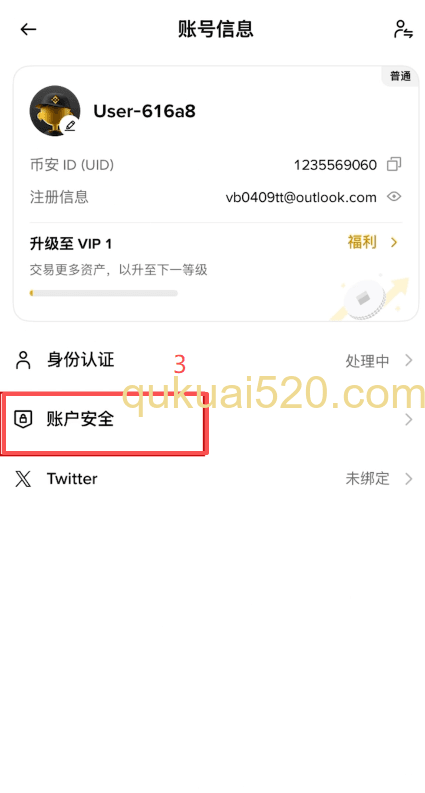
这里面的「通行密钥」是我强烈推荐设置的。通行密钥相当于硬件级别的安全验证,比短信验证码安全太多了。
通行密钥怎么设置?
点击「通行密钥」→「添加通行密钥」,先验证一下邮箱,然后选择把通行密钥存储位置。
如果你是安卓手机,记得先打开谷歌套件,这样可以把通行密钥信息存到谷歌云里。苹果用户可以直接存到iCloud。
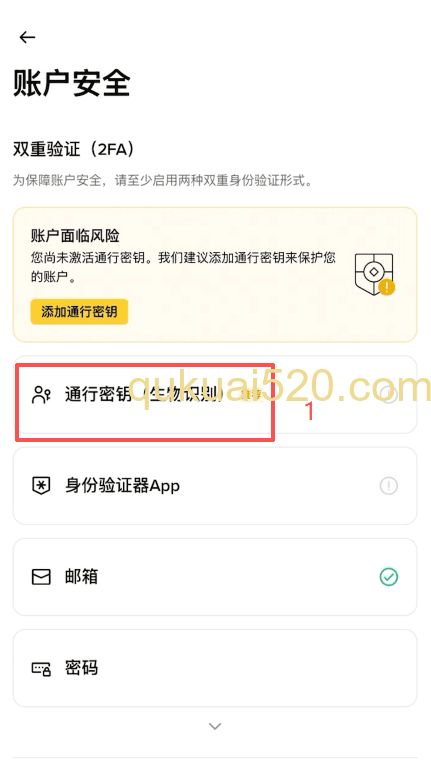
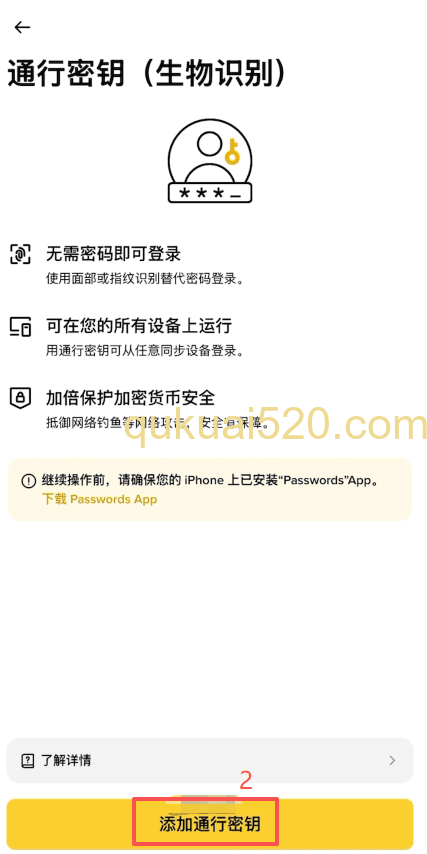
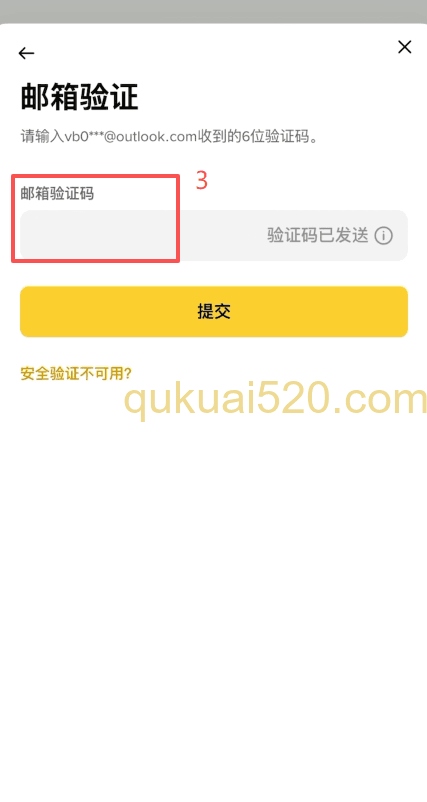
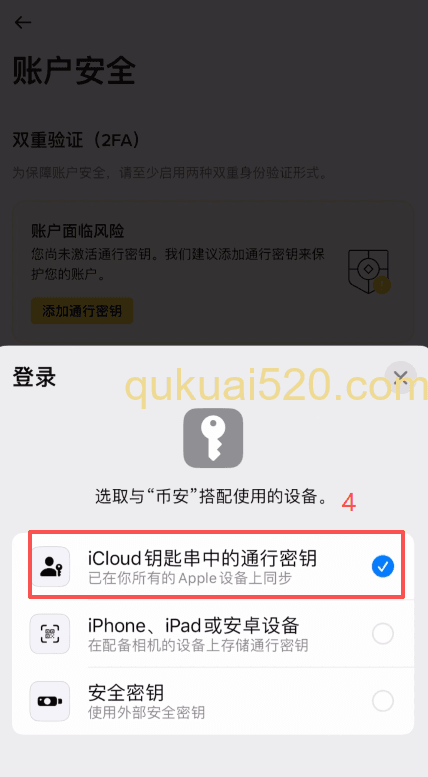
设置完成后,所有异地登录和提币操作都会先验证通行密钥,这是目前最安全的验证方式。
在「重要场景必须通过通行密钥进行验证」这里,我建议把所有选项都勾上,虽然麻烦一点但安全性大大提升。
![[通行密钥设置界面]](https://www.qukuai520.com/wp-content/uploads/2026/04/1776320743-27.png)
![[通行密钥设置界面]](https://www.qukuai520.com/wp-content/uploads/2026/04/1776320743-28.png)
还有其他优惠可以获得吗?
如果你还想注册其他交易所获得手续费优惠,我这里也有推荐链接:
币安交易所:使用我的链接注册可获得20%返现
币安:https://www.binance.com/zh-TC/join?ref=XC246CTG
欧易交易所:同样是20%返现
欧易:https://www.okx.com/join/41322075
Gate大门交易所:返现比例最高,能达到60%
Gate:https://www.gate.io/zh-tw/signup/USDTBACK?ref_type=103
这些手续费返现我会每天更新,对于经常交易的用户来说能省下不少钱。特别是Gate的60%返现,如果你交易量大的话省的钱相当可观。
常见问题解答
Q: 身份认证失败了怎么办?
A: 最常见的原因是照片不清晰或信息填写错误。重新上传高质量照片,确保所有信息与身份证完全一致。如果还是不行,可以联系客服处理。
Q: 用了美国IP注册会有什么影响?
A: 会被引导到美国专供版binance.us,功能受限且后续可能面临合规问题。建议重新用台湾IP注册新账户。
Q: 通行密钥丢失了怎么找回?
A: 如果存储在云端(谷歌云或iCloud),可以通过云账户找回。如果完全丢失,需要联系币安客服通过其他方式验证身份来重新设置。